
Manual de usuario
Qué hace cada parte de Tu Despacho IA y cómo se configura, con capturas de la aplicación. Las capturas son de una oficina de prueba (TestEmpresa1, oficina Dúo con dos agentes, Elena y Marta), sin datos de clientes reales. Las capturas del Organigrama y de la lista de equipos en Empleados son de una oficina de ejemplo con cuatro agentes (Elena, Noa, Bruno y Marta).
Primeros pasos
▶ Vídeo con voz: moverte por la oficina y hablar con un agente
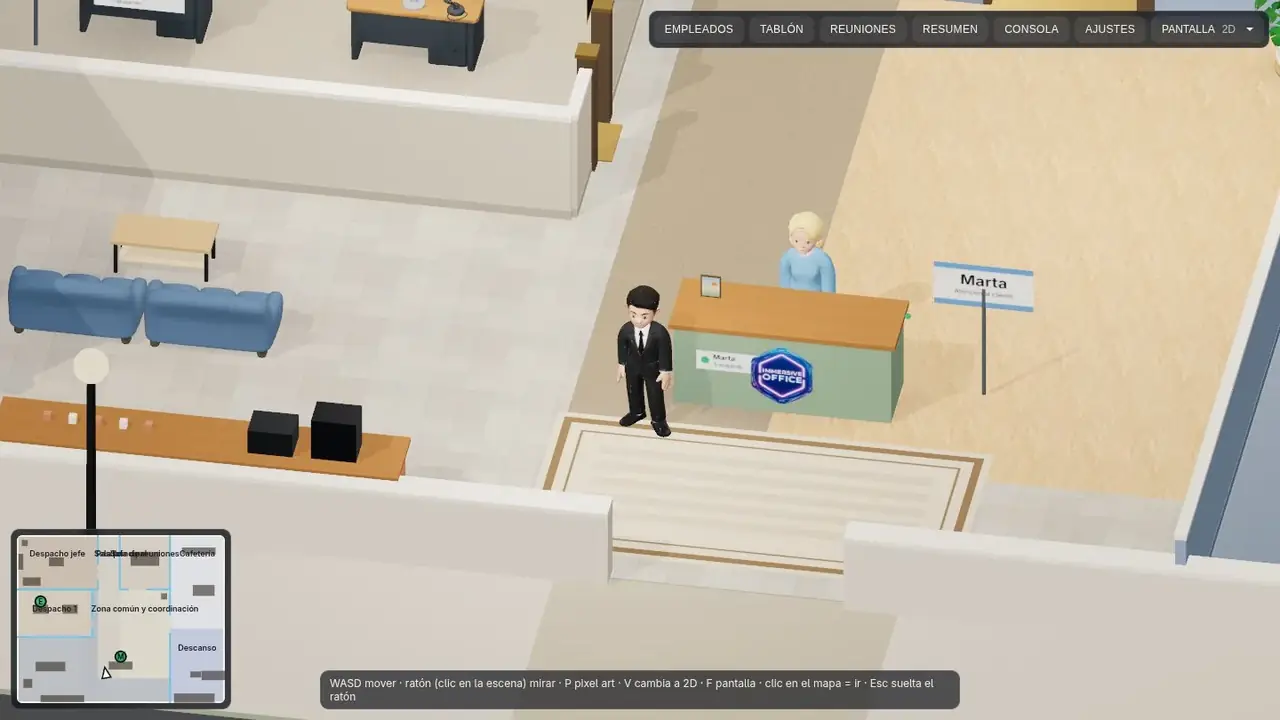
Entras en tu oficina desde el navegador con tu usuario y contraseña. Hay dos vistas de la misma oficina, y puedes cambiar entre ellas en cualquier momento con el menú PANTALLA (o con las teclas de abajo). Al entrar se abre siempre la vista 2D (isométrica); la 3D en primera persona la eliges tú desde ese menú o con la tecla 3. En el móvil tienes además la vista ligera.
Atajos de teclado para cambiar de pantalla
- 1
- Vista ligera.
- 2
- Oficina 2D.
- 3
- Oficina 3D.
- Mayús + 2
- Oficina 2D a pantalla completa.
- Mayús + 3
- Oficina 3D a pantalla completa.
- F
- Entrar o salir de pantalla completa en la vista donde estés. V sigue alternando entre 2D y 3D.
Funcionan desde cualquier pantalla, salvo mientras escribes en un cuadro de texto (por ejemplo, el chat). Si estás en otra pantalla, Mayús + 2 o Mayús + 3 te llevan a esa vista y, como el navegador exige un gesto tuyo para pasar a pantalla completa, basta con pulsar cualquier tecla o hacer clic al llegar. Se usan cifras sueltas para no chocar con los atajos del navegador (Ctrl + V pega, Ctrl + F busca y Ctrl + 1/2/3 cambia de pestaña). Para salir de pantalla completa, Esc. Cada vez que cambias de pantalla (con las teclas o con el menú) se muestra la pantalla de carga con el logo y el nombre de tu empresa durante un par de segundos como mínimo.
- Moverte en 2D
- Haz clic en el suelo y el Jefe camina hasta allí. También puedes usar las teclas W A S D o las flechas. Un clic en el minimapa te lleva a esa zona; la rueda del ratón acerca y aleja.
- Hablar con un agente
- Haz clic sobre él o acércate y se abrirá su chat (puedes desactivarlo en Ajustes → General). Desde Empleados también puedes pulsar CHAT o Ir a hablar con….
- Barra de menú
- EMPLEADOS, TABLÓN, REUNIONES, RESUMEN, AJUSTES y PANTALLA (2D, 3D, centrar la vista y pantalla completa). Cada panel se cierra con la X.
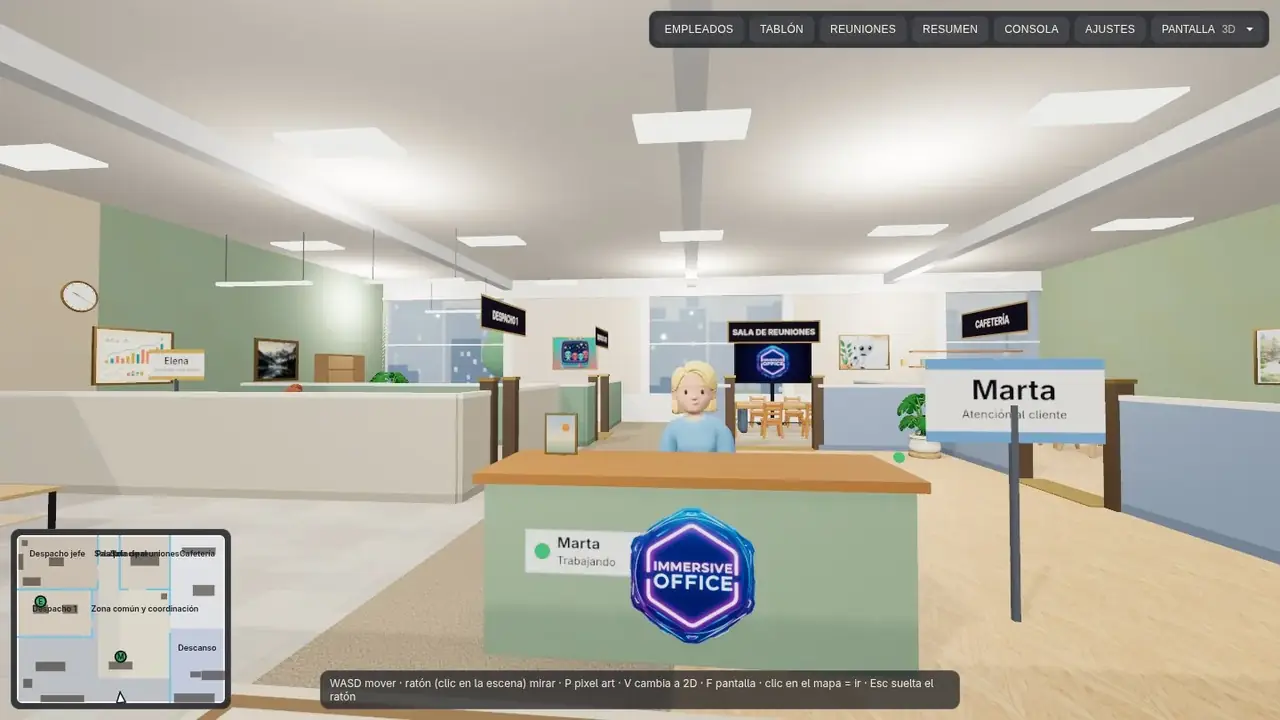
En 3D te mueves con W A S D, miras con el ratón (haz clic en la escena para capturarlo y Esc para soltarlo) y puedes ir a un punto haciendo clic en el minimapa. Los paneles de Empleados, Tablón, Reuniones, Resumen y Ajustes son los mismos que en 2D.
En la vista 3D ves la misma oficina en primera persona, con los puestos y los carteles con el nombre y el estado de cada agente.
Sentarte. Cerca de una silla, un sillón o un sofá libre aparece un icono con una silla y la tecla E: púlsala (o haz clic en el asiento en la vista 2D, como en tu mesa) y te sientas; en 3D la cámara baja a la altura de los ojos. Para levantarte, pulsa E otra vez o muévete. Si te sientas en tu mesa, se abre además la consola de IA.
La barra de menú, arriba a la derecha, da acceso a todo: EMPLEADOS, TABLÓN, REUNIONES, RESUMEN, CONSOLA, AJUSTES, PANTALLA y, a su derecha, tu usuario con el botón SALIR.
Recorrido de bienvenida
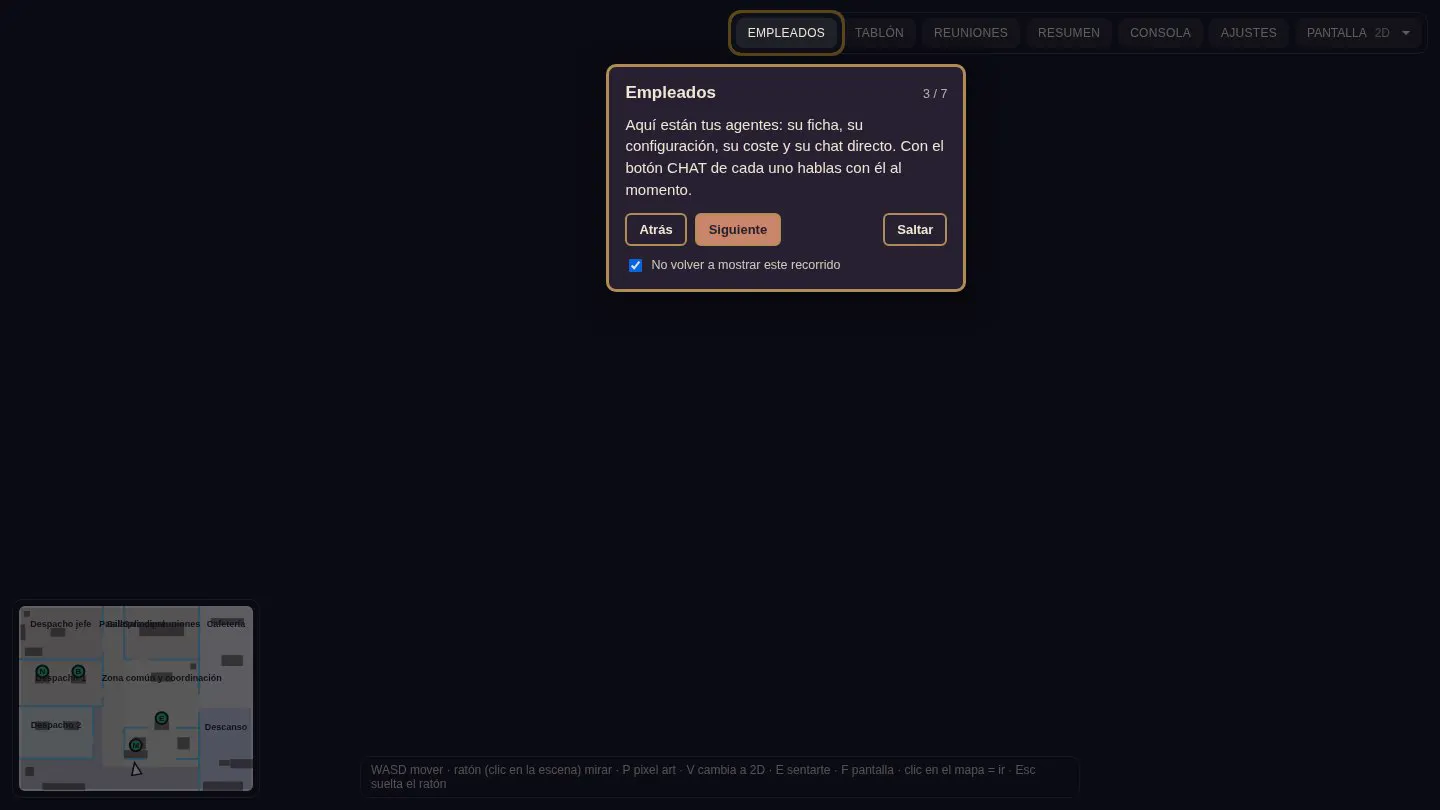
La primera vez que entras, un recorrido de siete pasos te enseña lo esencial: cómo moverte, y para qué sirven EMPLEADOS, TABLÓN y AJUSTES (dónde conectar tu IA y cómo organizar tu equipo). Dura menos de un minuto y lo puedes llevar con las flechas del teclado o con los botones Atrás y Siguiente.
Si no quieres hacerlo, pulsa Saltar (o Esc) en cualquier paso: con la casilla No volver a mostrar este recorrido marcada, que viene marcada por defecto, no vuelve a salir a ese usuario en ningún navegador. Para repasarlo más adelante, ve a Ajustes → Cuenta y empresa → General → Ver el recorrido de bienvenida. El administrador también puede desactivarlo para toda la oficina con Recorrido de bienvenida para usuarios nuevos, en la misma pantalla.
Asistente de bienvenida y crédito de cortesía
La primera vez que entra el administrador de la oficina se abre un asistente de tres pasos, antes del recorrido de bienvenida. Se muestra una sola vez por administrador y en el móvil no aparece (allí se usa la vista ligera).
- Tu oficina. El nombre de la empresa, el logo (opcional) y el tono con el que hablan tus agentes: cercano, formal o directo. El tono se aplica a todos los agentes y puedes cambiarlo después.
- La IA. Puedes usar el crédito de cortesía o poner tu propia clave. Si eliges tu clave, el asistente la comprueba en el momento, antes de guardarla, y te dice si no funciona.
- Tu primer encargo. Tres botones propios de tu sector (por ejemplo, «Preparar un presupuesto de reparación» o «Ordenar mis incidencias por prioridad»). Al pulsar uno, tu coordinadora recibe el encargo y la ves trabajar en directo.
Crédito de cortesía
Para que puedas probar sin tener todavía una cuenta de IA, las oficinas nuevas pueden empezar con 1 € de crédito de IA de cortesía. Cómo funciona:
- Es un crédito único
- No se renueva ni se puede volver a pedir. Cuando se consume (o casi), esa oficina queda sin crédito de cortesía para siempre y el asistente ya no lo ofrece.
- Avisos
- Al llegar al 80 % te avisa tu coordinadora y recibes una notificación. Al agotarse, el chat te remite a Ajustes → IA y gasto → Modelos de IA para añadir tu clave.
- Tu clave lo sustituye
- En cuanto guardas tu propia clave, la oficina deja de usar el crédito de cortesía y el gasto pasa a tu cuenta con tu proveedor, como siempre.
- Tus datos
- Mientras usas el crédito, tus textos pasan por la clave de IA de la plataforma, que solo sirve para esto, tiene su propio límite y no llega nunca a tu oficina. Está explicado en la política de privacidad.
- Qué no cubre
- Es una ayuda para probar, no una tarifa de uso. Las tareas en segundo plano que dependan de la IA se detienen cuando se agota el crédito y no hay clave propia.
Tu equipo de agentes
Cómo ves, configuras y hablas con los agentes.
Empleados
▶ Vídeo con voz: el panel de empleados y la configuración de cada agente
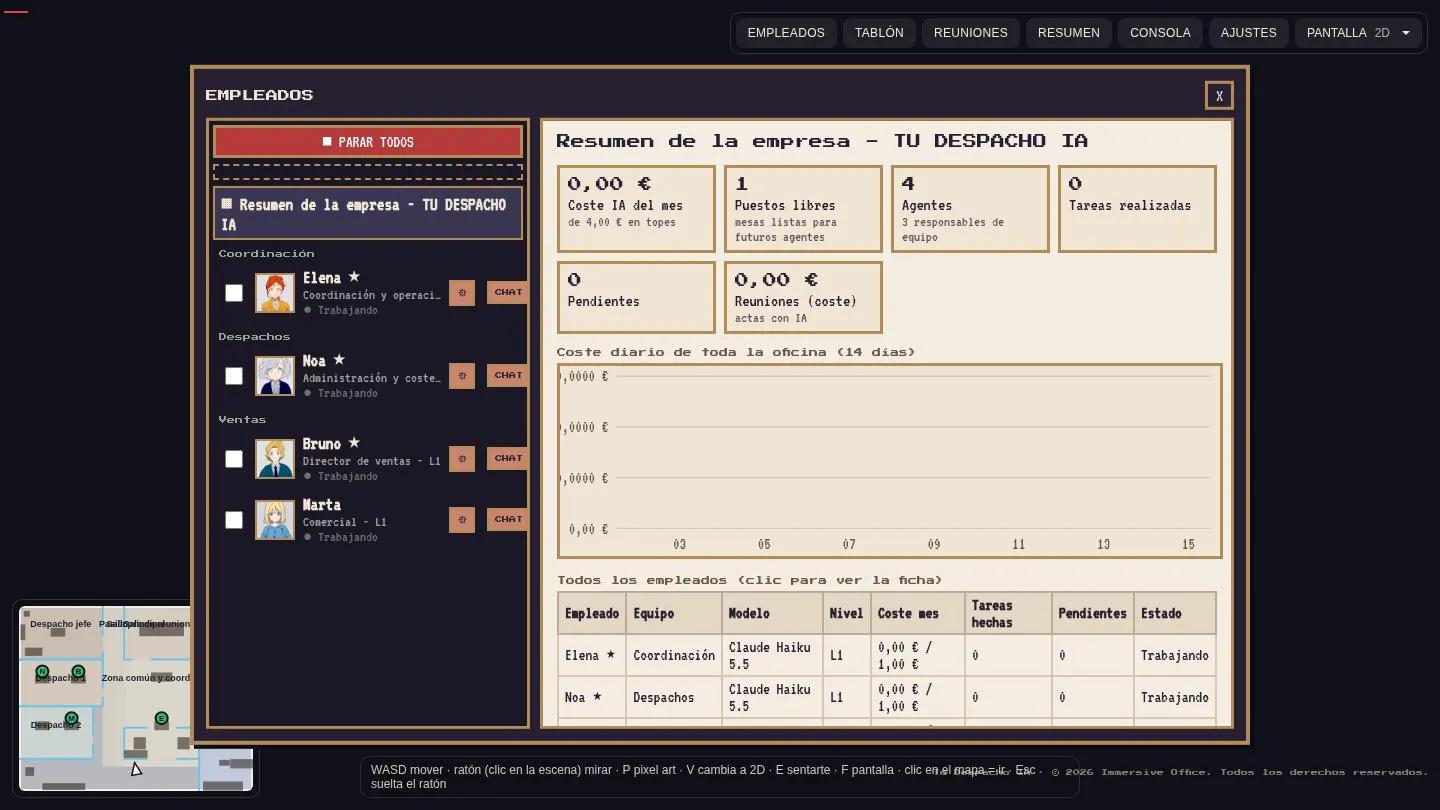
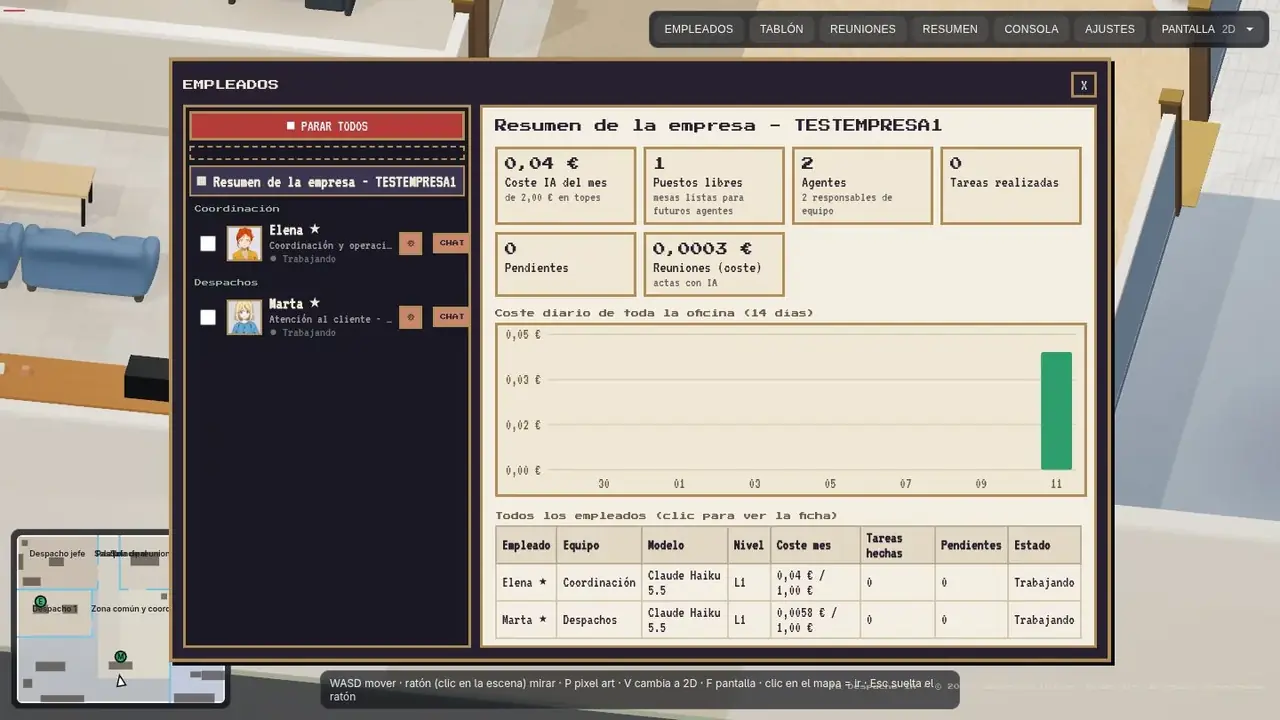
El panel EMPLEADOS es el centro de control de tu equipo. A la izquierda está la lista de agentes con su foto, su función, su nivel de autonomía y su estado (trabajando, en reunión…). A la derecha, el resumen de la empresa o la ficha del agente que elijas.
- PARAR TODOS
- Botón de parada de emergencia: pausa a todos los agentes a la vez. Vuelve a pulsarlo para reanudar.
- Casillas de selección
- Marca varios agentes para cambiarles la configuración en lote: modelo, nivel de autonomía, presupuesto o pausa.
- Marcas de colores
- El símbolo ! o ? junto a un nombre indica asuntos pendientes de ese agente en el tablón; el color es la urgencia más alta.
- Estrella
- Marca a la persona responsable de cada equipo.
Ficha del empleado
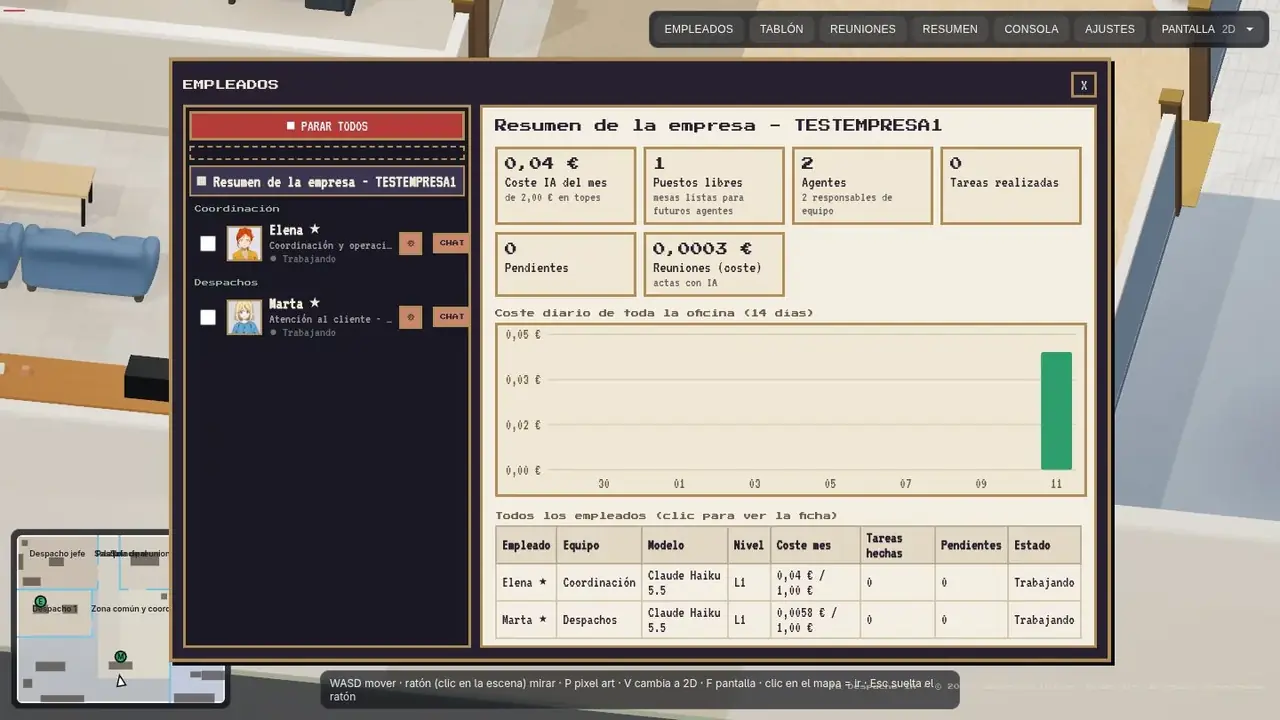
- Ir a hablar con…
- El Jefe camina hasta el agente y abre su chat.
- Llamar al despacho
- El agente viene a tu despacho y se abre su chat.
- Configuración
- Abre las opciones del agente (ver abajo).
Configuración de un agente
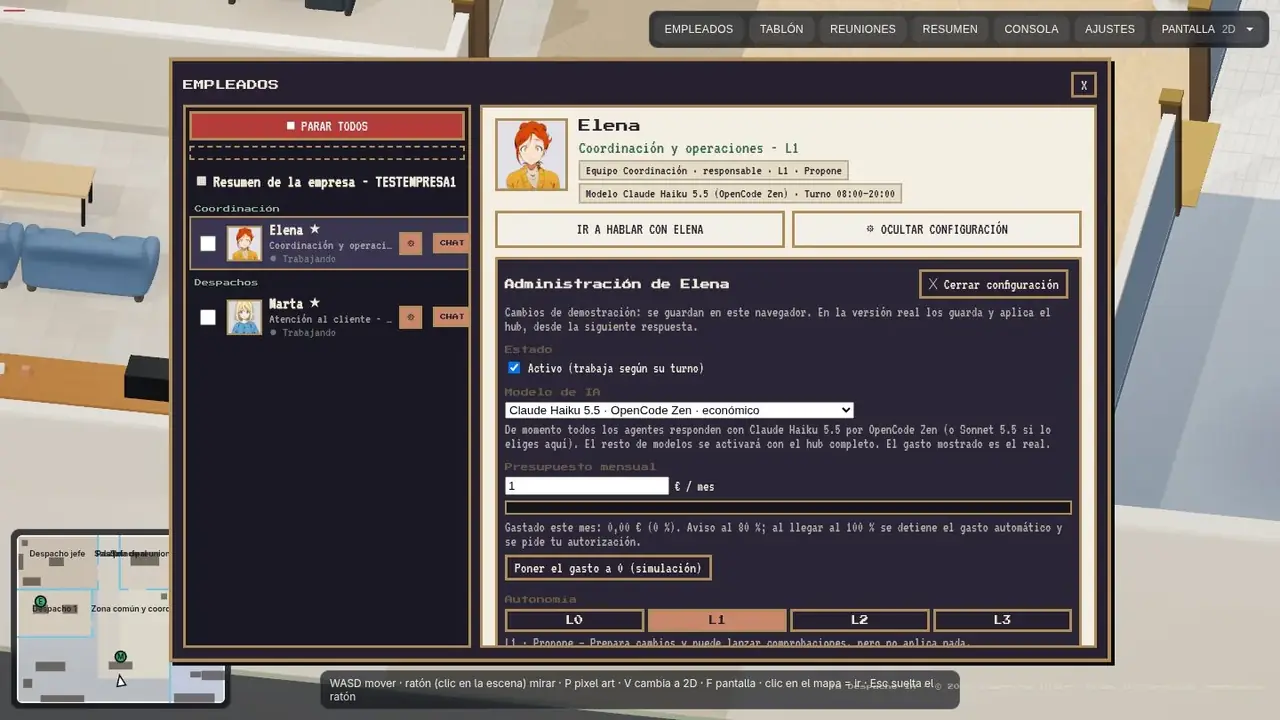
- Estado
- Activo o en pausa. Un agente en pausa no trabaja ni responde.
- Modelo de IA
- Qué modelo usa este agente, entre los que has conectado en Ajustes → Modelos de IA y Conexiones.
- Presupuesto mensual
- Tope de gasto de IA de este agente en euros al mes. Al 80 % avisa y al 100 % se detiene y te pide autorización.
- Nivel de autonomía
- De L0 a L3. Cuanto mayor es el nivel, más herramientas puede usar el agente. Lo sensible te pide confirmación.
- Turno
- Horario en el que el agente trabaja.
- Instrucciones y memoria
- Instrucciones adicionales tuyas y notas persistentes que el agente tiene en cuenta; no cambian sus permisos ni su nivel.
Chat con un agente
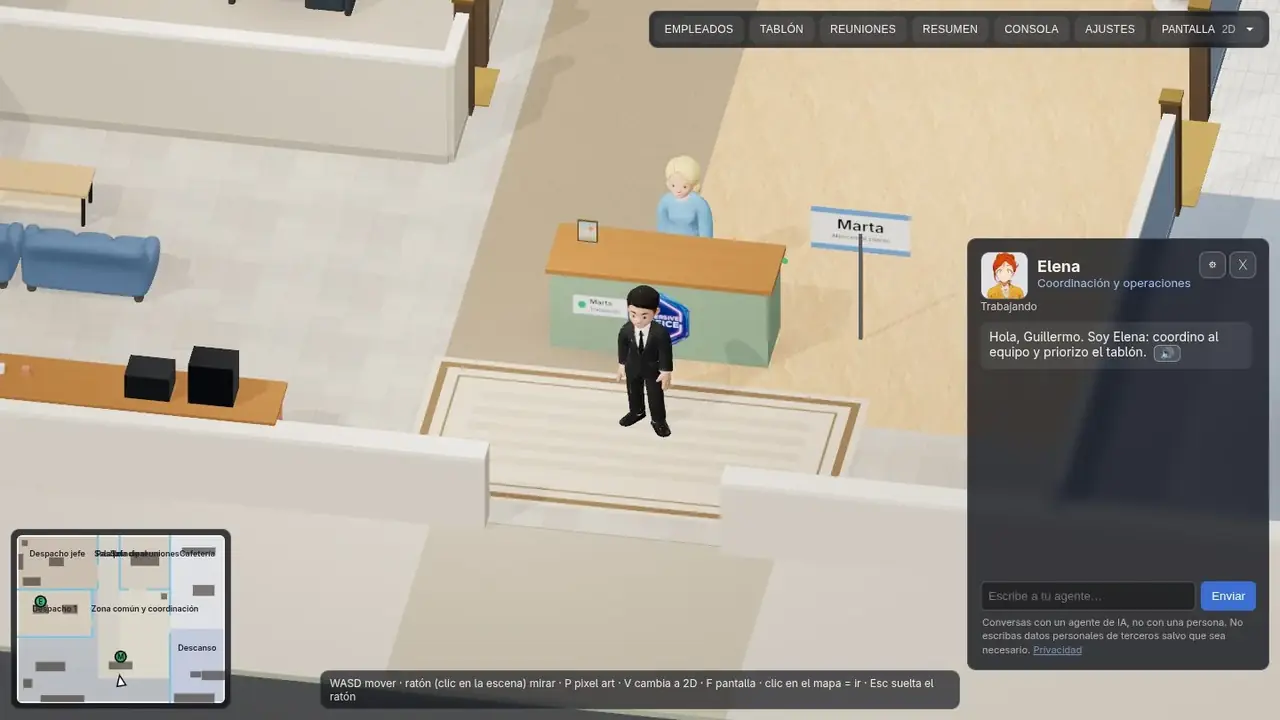
Escribe lo que necesites y pulsa ENVIAR. El botón MIC transcribe lo que dices en la caja de texto: tú lo revisas y lo envías (el navegador puede enviar el audio a su proveedor de reconocimiento de voz). Cada respuesta tiene un botón de altavoz para escucharla con la voz de tu dispositivo, sin coste de IA. Bajo el título aparecen los asuntos pendientes de ese agente, si los hay.
Conversas con un agente de IA, no con una persona: no escribas datos personales de terceros salvo que sea necesario. Antes de enviar el texto al modelo se tachan IBAN, tarjetas y DNI.
Consola del Jefe
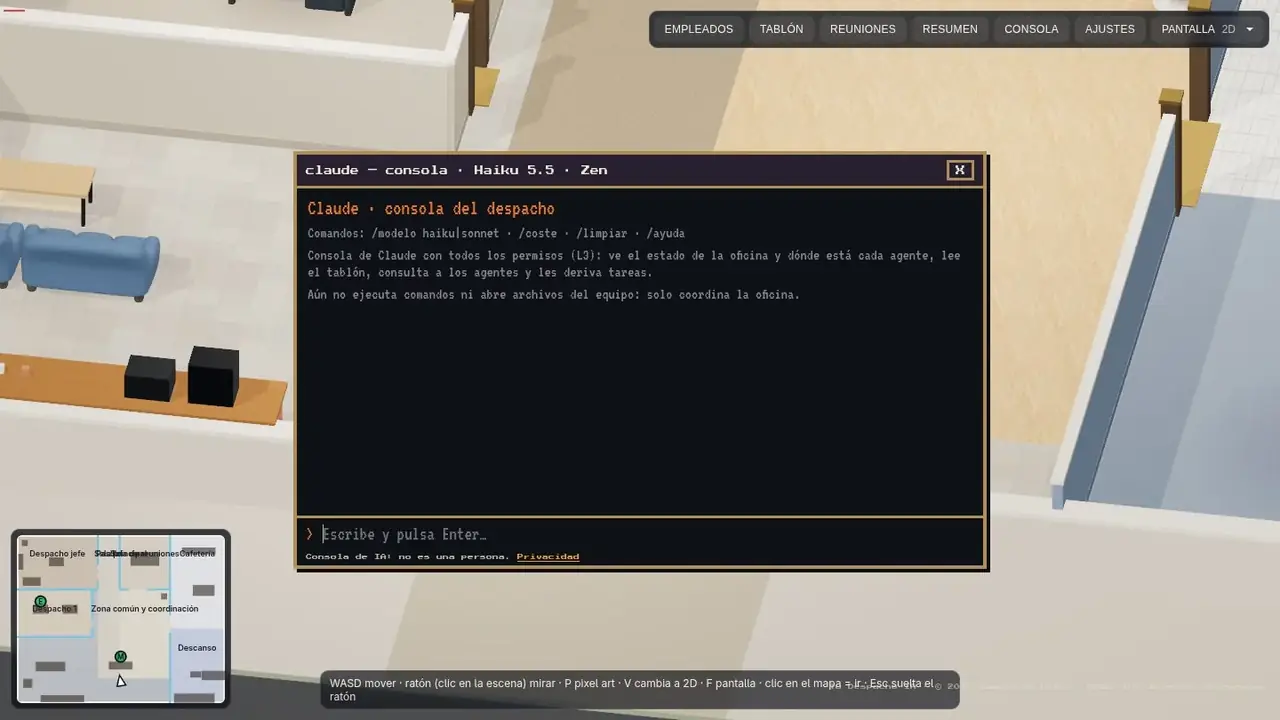
El botón CONSOLA (o la mesa de tu despacho) abre una conversación directa con el modelo de IA, sin pasar por ningún agente. Sirve para consultas rápidas tuyas; no ejecuta código ni toca archivos o servidores. Puedes cambiar entre los modelos que tengas conectados y ves el coste de cada respuesta.
Asuntos pendientes y «Hablar de esto»
Cuando un agente tiene algo tuyo pendiente (una consulta, una decisión o algo urgente) aparece sobre su cabeza un símbolo: ! si es importante o necesita una decisión, ? si es una consulta. El color es la urgencia: verde baja, amarillo media, naranja alta y rojo crítica.
Al abrir su chat verás arriba sus asuntos pendientes, con los urgentes ya desplegados. Pulsa HABLAR DE ESTO: la sección se pliega, el agente se pone en contexto en un par de frases, te dice qué decisión o ayuda necesita de ti y el cursor queda en la caja de texto para que contestes y lo resuelvas en la misma conversación. DUDA RESUELTA cierra el asunto sin hablar. En los proyectos en curso, CONSULTAR AVANCE le pregunta cómo va su fase.
Visitas al despacho y botón ☎
Si estás sentado en tu mesa del despacho, los agentes con algo pendiente vienen a verte: los urgentes antes y con más frecuencia, y esperan en fila (hasta cuatro). Cuando uno llega a tu mesa se abre su chat; al cerrarlo, vuelve a lo suyo.
El botón ☎ del chat del agente, y ☎ LLAMAR AL DESPACHO en su ficha de Empleados, hacen que venga aunque no sea urgente. También sirve escribirle «ven a mi despacho». Con IR A HABLAR CON… vas tú hasta donde está. Todo esto funciona en la vista 2D y en la 3D.
Los agentes te llaman siempre «Jefe», te tutean y contestan con lo que necesitan de ti, sin recapitular lo que ya sabes. Si no tienen una herramienta para algo, te lo dicen en lugar de inventar que lo han hecho.
Trabajo en equipo
Dónde se reparte, se sigue y se revisa el trabajo conjunto de los agentes.
Tablón de la empresa
▶ Vídeo con voz: el tablón: pendientes, proyectos, tareas y mejoras
El tablón reúne todo el trabajo de la oficina. Cada pestaña muestra un tipo de información.
Pendientes
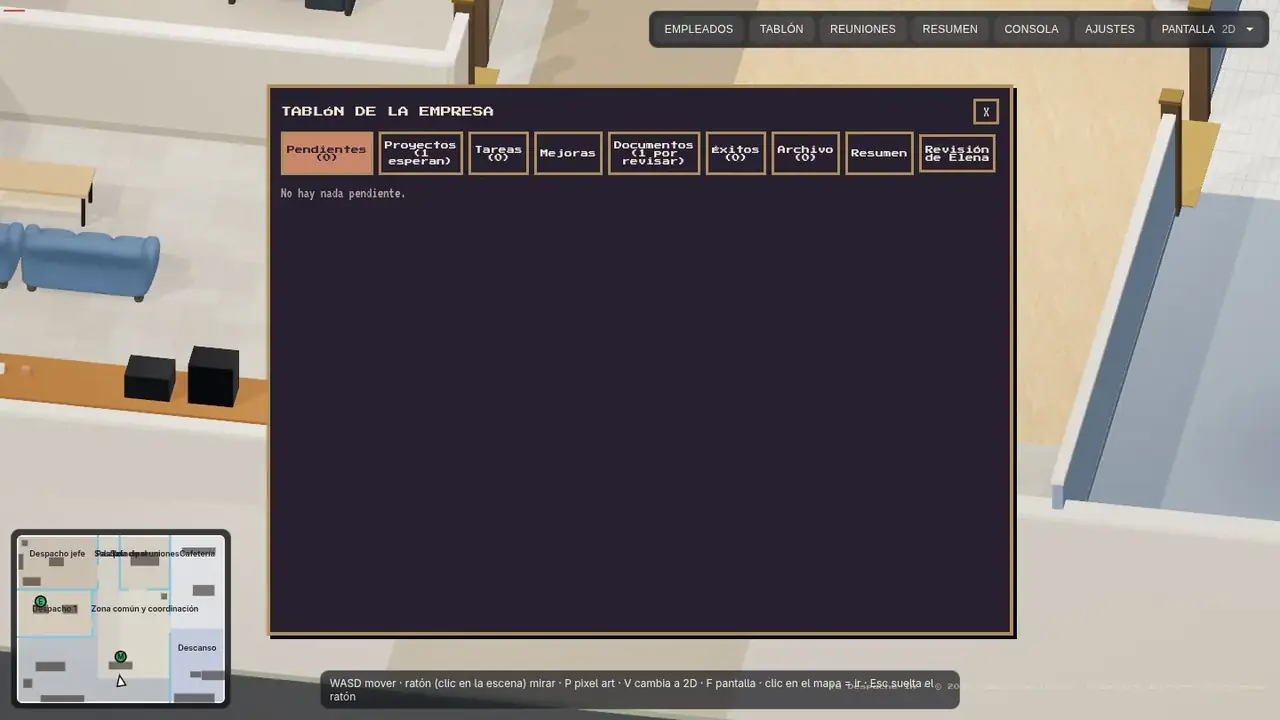
Lo que espera algo de ti, de mayor a menor urgencia (rojo, naranja, amarillo y verde). Según el asunto puedes Aprobar, Rechazar, escribir una respuesta y pulsar Responder, marcar Duda resuelta o Ir con… el agente para hablar con él.
Buzón rápido
En la parte alta de Pendientes hay una zona para arrastrar documentos (o pulsar para elegirlos): facturas, contratos, presupuestos, notas. Admite PDF, imágenes (PNG, JPG, WEBP, GIF), Word, Excel, CSV, TXT, MD y JSON; hasta 10 ficheros a la vez, de 10 MB como máximo cada uno.
- Se guardan en tu buzón de ficheros (Ajustes → Datos → Ficheros).
- Tu coordinadora los lee, dice qué es cada uno y, solo si los datos encajan en una tabla de tu base de datos, guarda una fila con lo que el documento dice de forma explícita. Si no encaja, no crea tablas ni inventa campos: lo cuenta y lo deja sin guardar.
- El resultado aparece en Tablón → Tareas, con la tabla y el número de fila donde lo ha guardado y cualquier plazo o importe que merezca tu atención.
Es una ayuda para ordenar: conviene revisar lo guardado. Necesita que el trabajo en segundo plano esté activo y que haya IA disponible; si no, los ficheros se quedan en el buzón y el aviso te dice por qué no se ha podido encargar.
Proyectos
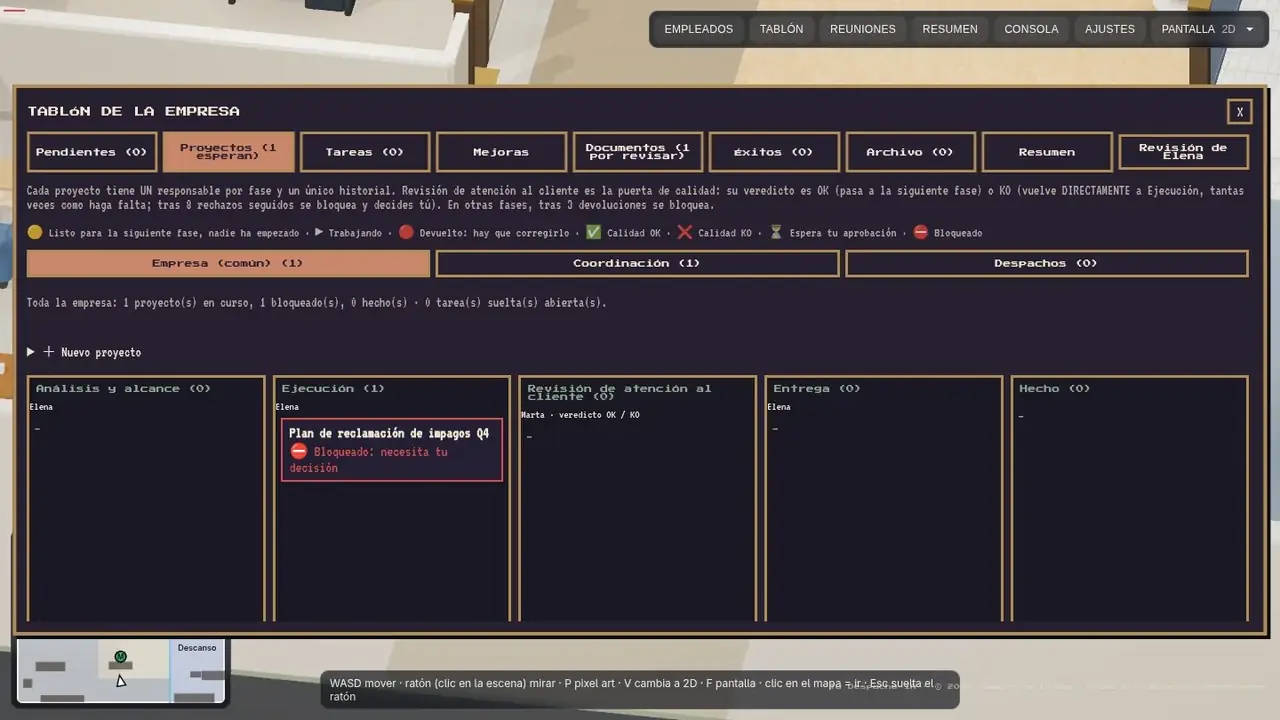
Cada proyecto recorre cinco fases: Análisis, Desarrollo, Pruebas, Consolidación y Entrega al Jefe, hasta quedar en Hecho. Cada fase tiene un único responsable y el proyecto un único historial. Pruebas es la puerta de calidad: su veredicto es OK (pasa a la siguiente fase) o KO (vuelve a Desarrollo; tras 2 rechazos el proyecto pasa a ti y decides). En otras fases, tras 3 devoluciones se bloquea. Puedes filtrar por equipo y crear un Nuevo proyecto.
Al aprobar una entrega pulsas «Aprobar y poner en marcha» y, si quieres, añades una indicación. Elena lee el informe final, encarga a los agentes lo que ellos pueden hacer, pide los accesos que falten y te deja en la pestaña Tareas solo lo que te toca a ti, con los pasos exactos. Lo que hizo después aparece en la tarjeta del proyecto, en la columna «Hecho». Durante el trabajo, los agentes también consultan datos reales (web, Search Console, Analytics, redes) cuando tienen ese acceso concedido; si no lo tienen, el informe lo dice.
Tareas
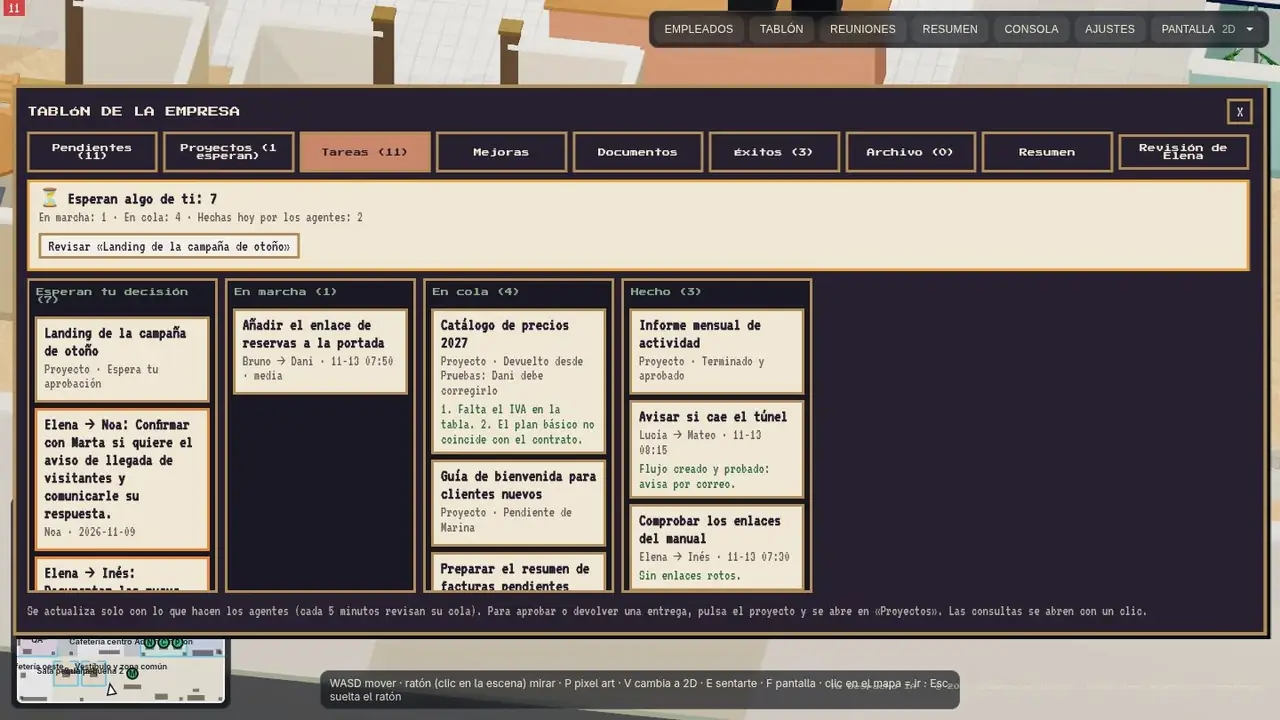
Muestra lo que hace la oficina ahora mismo, sin que tengas que mover nada. Arriba, una franja avisa de lo que espera algo de ti (por ejemplo, entregas por aprobar) con un botón para revisarlo. Debajo, cuatro columnas: Esperan tu decisión, En marcha (alguien trabaja en ello), En cola (derivado, aún sin empezar) y Hecho. Incluye los proyectos, el trabajo que se pasan los agentes y las consultas que te plantean. Para aprobar o devolver una entrega, pulsa el proyecto y se abre en «Proyectos».
Web
Resultados reales de tu web con datos de Google Search Console (clics, impresiones, posición, consultas y páginas que traen visitas) y de Google Analytics 4 (usuarios, sesiones, páginas vistas, canales de origen y países), para 7, 28 o 90 días. Son de solo lectura y llevan 2-3 días de retraso. Si Google aún no está conectado, la pestaña te dice qué falta; en cuanto lo esté, los mismos datos los usan los agentes en sus informes.
Mejoras
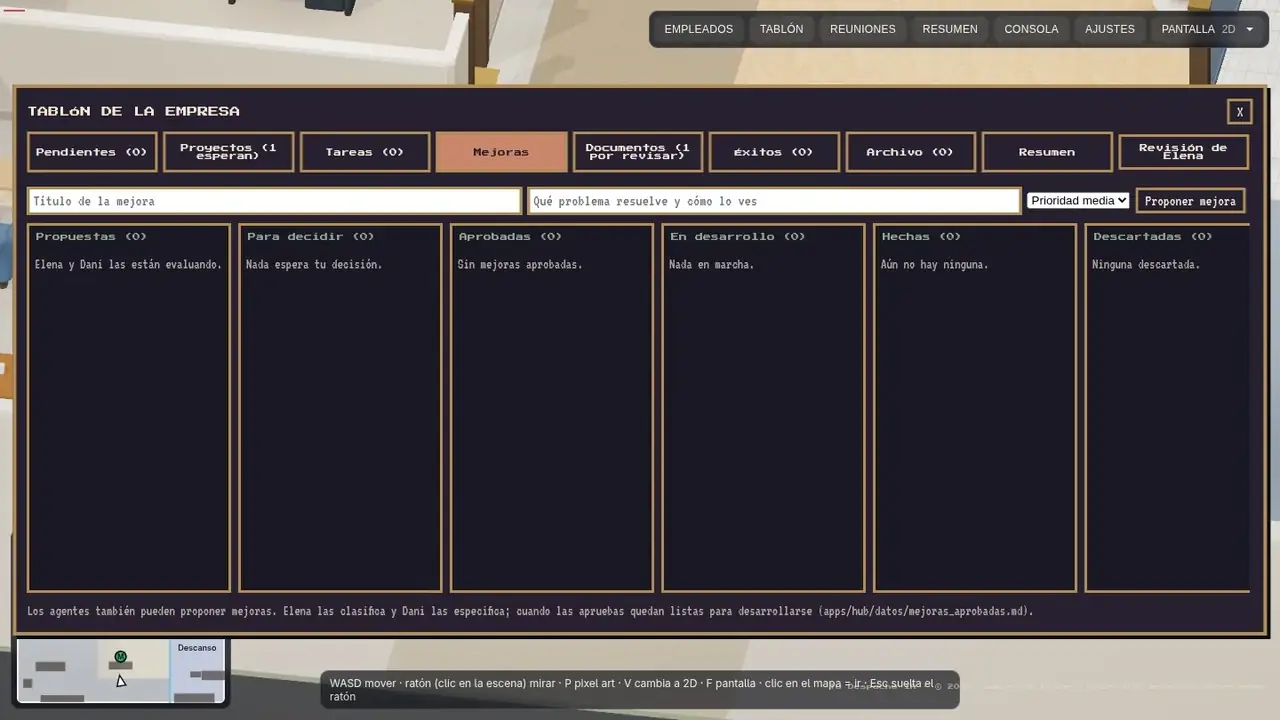
Cualquiera puede proponer una mejora. Elena la clasifica y Dani la especifica; cuando tú la apruebas queda lista para desarrollarse. Los estados son: Propuestas, Para decidir, Aprobadas, En desarrollo, Hechas y Descartadas.
Documentos
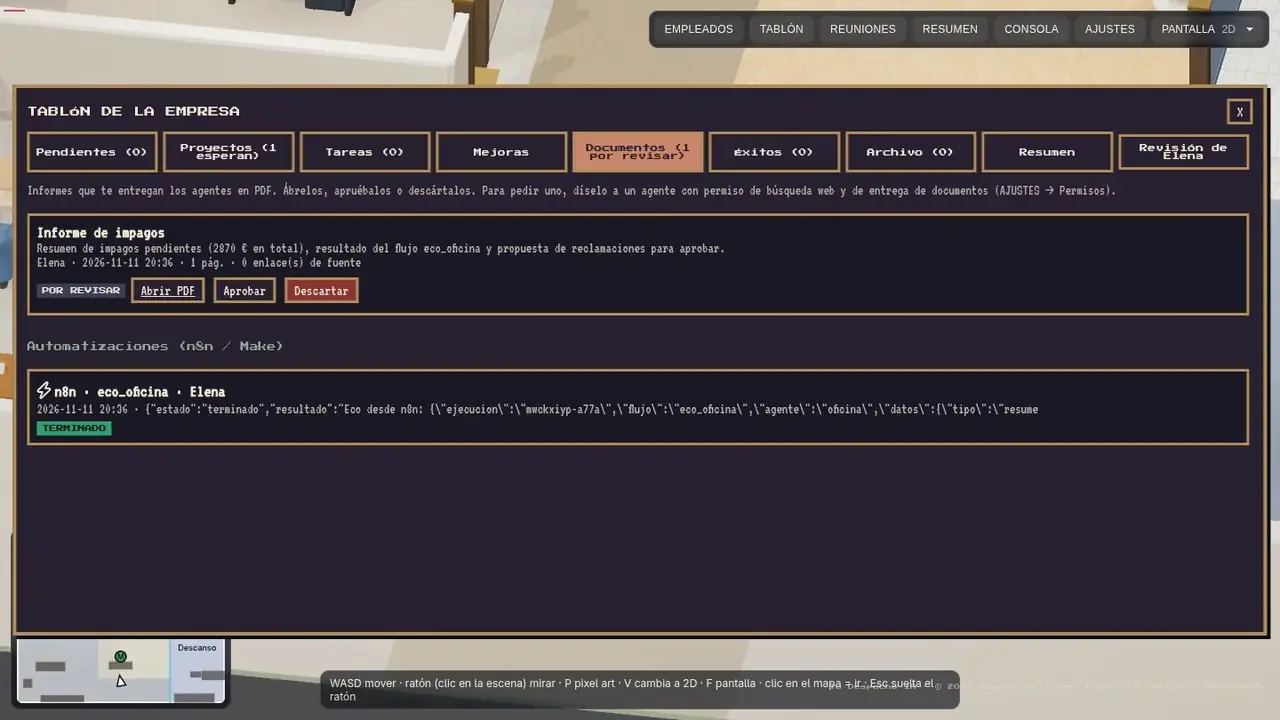
Los informes que te entregan los agentes en PDF. Puedes abrirlos, aprobarlos o descartarlos. Para pedir uno, díselo a un agente con permiso de entrega de documentos (Ajustes → Permisos).
Éxitos y Archivo
Éxitos recoge lo que ha salido bien; con Enterado lo das por visto y pasa a Archivo.
Resumen
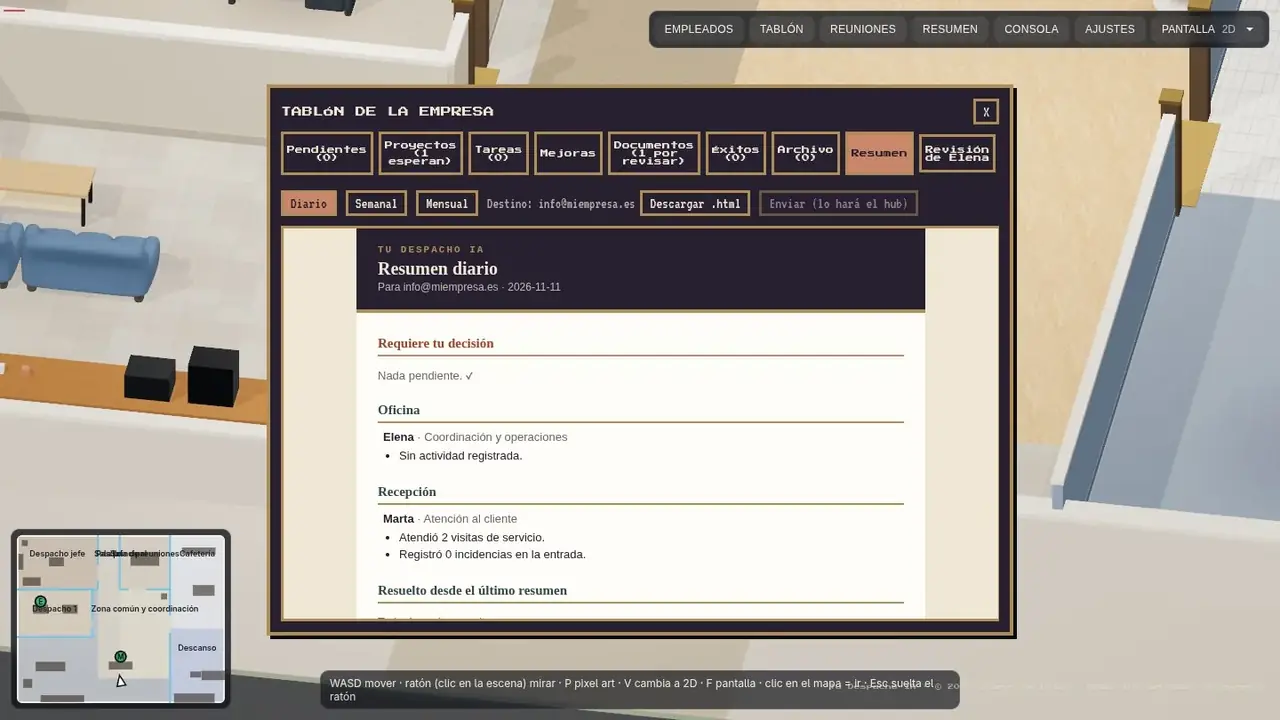
Genera un resumen de la actividad (Diario, Semanal o Mensual). Puedes descargarlo en HTML o enviarlo al correo de destino que indiques (lo envía el hub, con el correo que hayas configurado).
Revisión de Elena
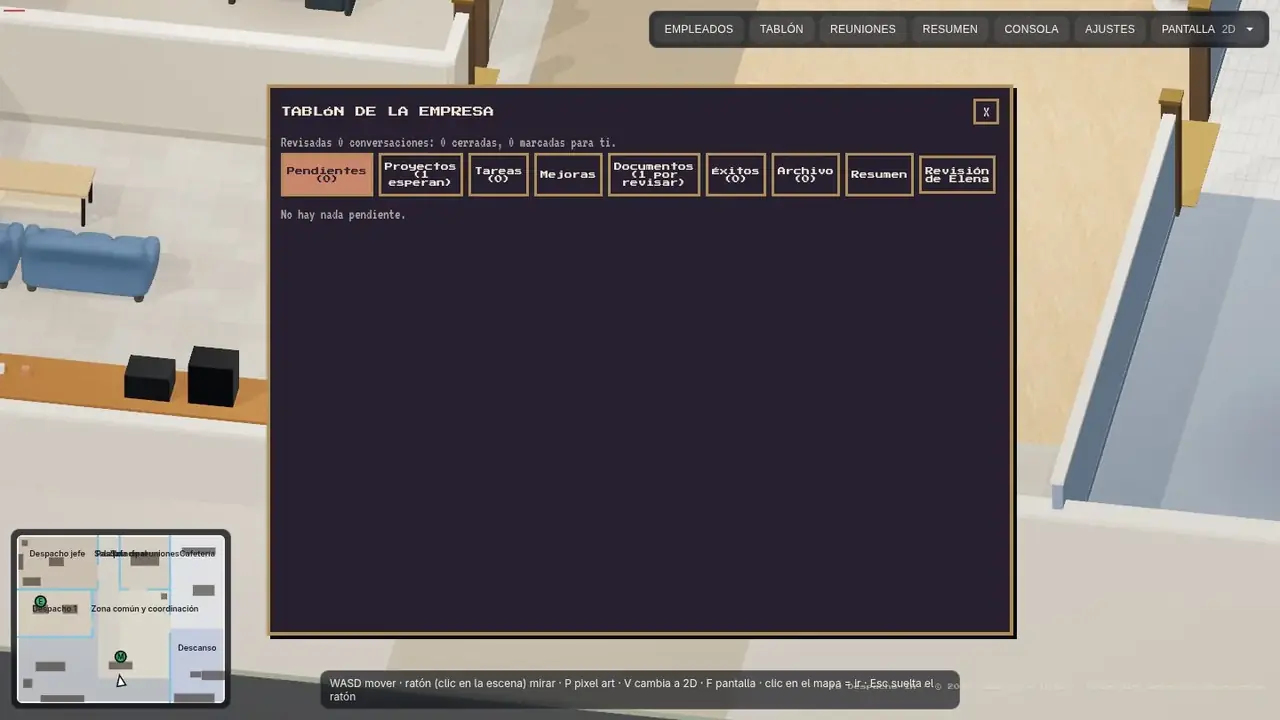
Elena revisa lo que se resuelve en los chats: cierra lo corriente y deja marcado para ti lo importante. Aquí ves cuántas conversaciones ha revisado, cuántas ha cerrado y cuántas te ha marcado.
Reuniones
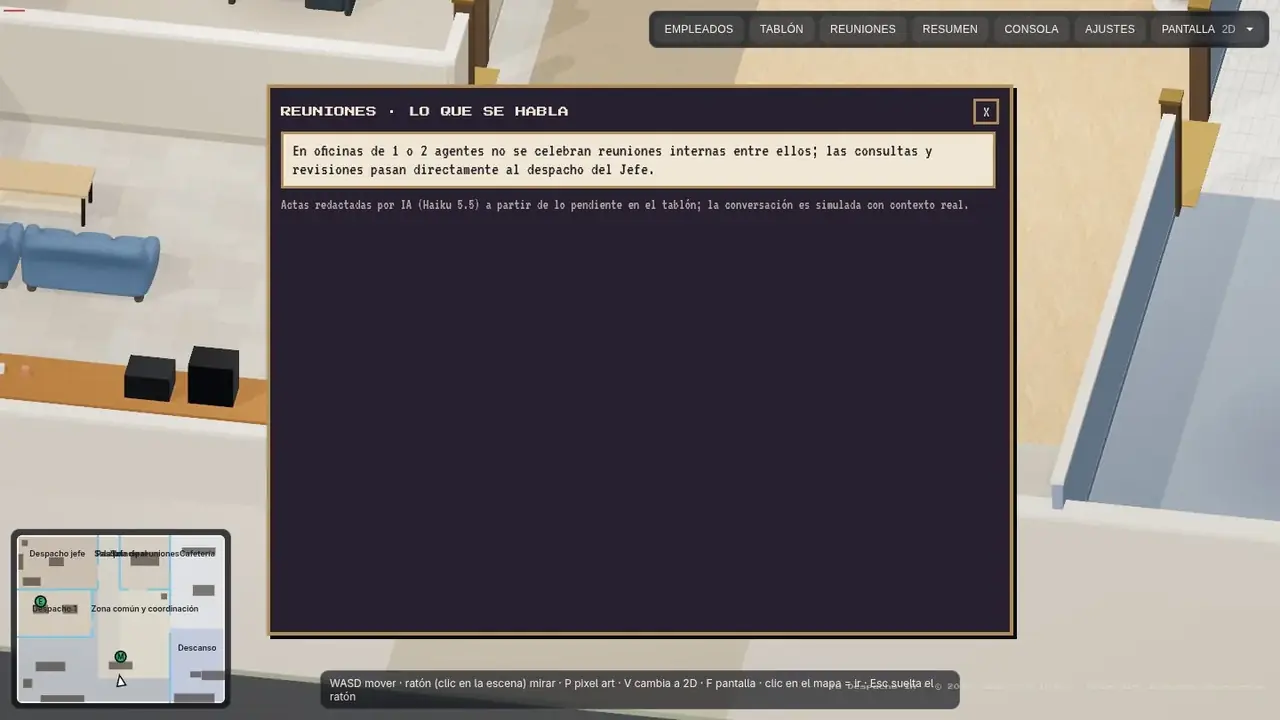
Cuando varios agentes se sientan juntos en una sala de reuniones, el panel muestra el acta de lo que se han dicho, en lenguaje claro. Las actas las redacta la IA a partir de lo pendiente en el tablón y del contexto real. Los acuerdos pasan por la responsable de la oficina antes de llegar a ti.
En las oficinas de uno o dos agentes (Solo y Dúo) los agentes no celebran reuniones entre ellos: sus consultas y revisiones pasan directamente a tu despacho, y el panel te lo indica. Las reuniones con acta empiezan en las oficinas de cuatro agentes o más.
Informe ejecutivo semanal
Una vez por semana, tu coordinadora prepara un informe de una página en PDF con lo más importante: qué se ha hecho, qué espera tu decisión, plazos o riesgos y qué recomienda para la semana siguiente. Se construye con los datos reales de la oficina (tareas, proyectos, tablón y gasto de IA) y no inventa cifras.
- Lo encuentras en Tablón → Documentos, pendiente de tu revisión, y recibes un aviso cuando está listo.
- Por defecto llega el lunes a las 8:00. En Ajustes → Cuenta y empresa → General puedes cambiar el día y la hora, apagarlo o pulsar Generar ahora.
- Solo se prepara si el trabajo en segundo plano está activo, la licencia es válida, hay IA disponible (tu clave o el crédito de cortesía) y no se ha superado ningún tope de gasto. Si no puede, el propio panel te dice por qué.
- No se envía a nadie fuera de la oficina: es para ti.
Avisos: «un agente te necesita»
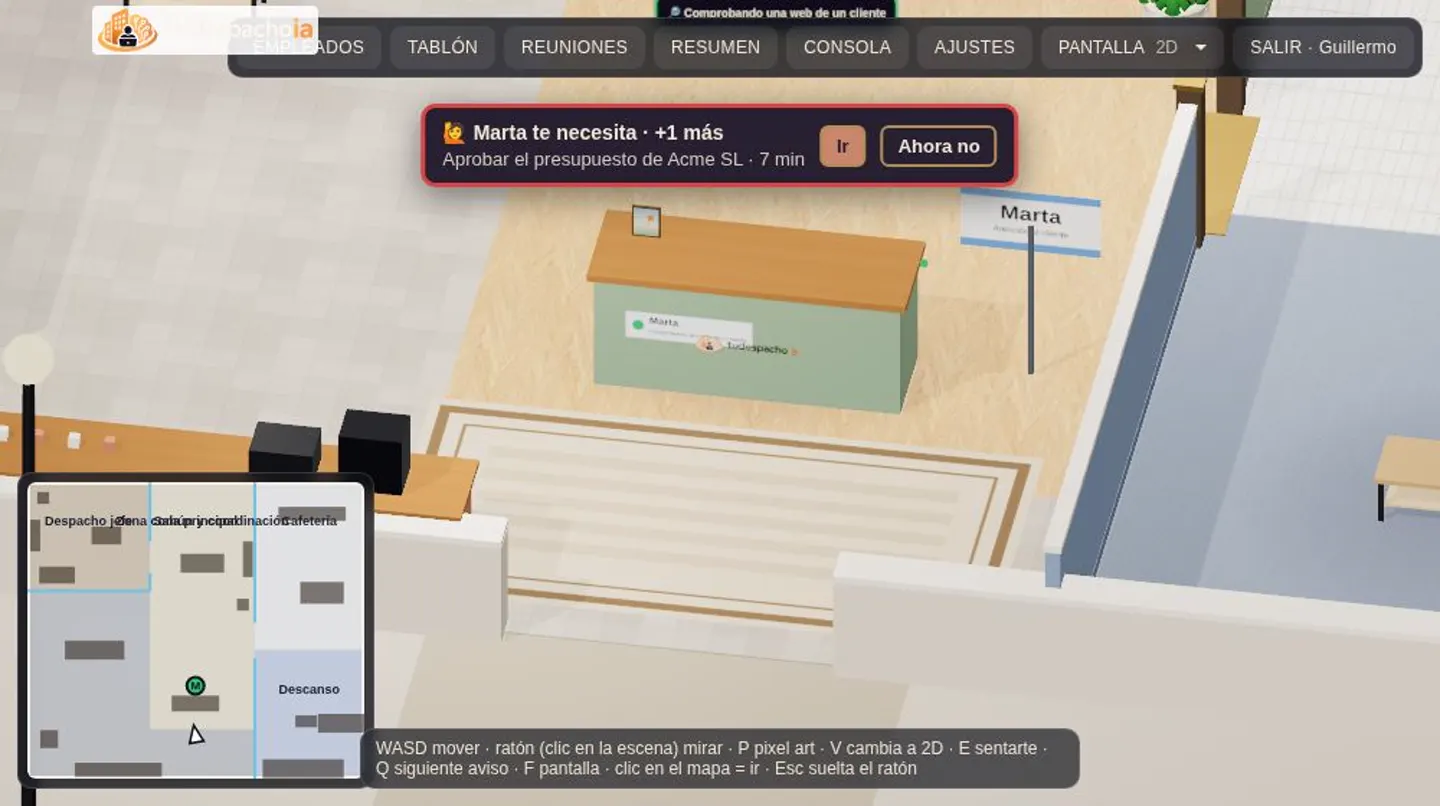
Cuando una decisión, una consulta o un asunto urgente espera respuesta tuya, la oficina te avisa sin que tengas que abrir el Tablón:
- La pestaña del navegador muestra un contador, por ejemplo (2), aunque estés en otra pestaña.
- Aparece un banner arriba con el agente que te necesita y lo que pide. Hablar de esto abre al momento el chat con ese agente (en él ves sus asuntos pendientes) y Ahora no lo silencia un rato.
- La tecla Q abre el chat con el siguiente agente que espera algo de ti, empezando por el más urgente.
- Opcionalmente, en Ajustes → Cuenta y empresa → General (Avisarme con una notificación del navegador cuando un agente me necesite), puedes activar una notificación del navegador que te avisa aunque la pestaña esté en segundo plano, con un recordatorio cada 5 minutos mientras siga pendiente. El navegador te pide permiso la primera vez; si lo tienes bloqueado, actívalo en los ajustes del sitio.
Lo que hace cada agente, en vivo
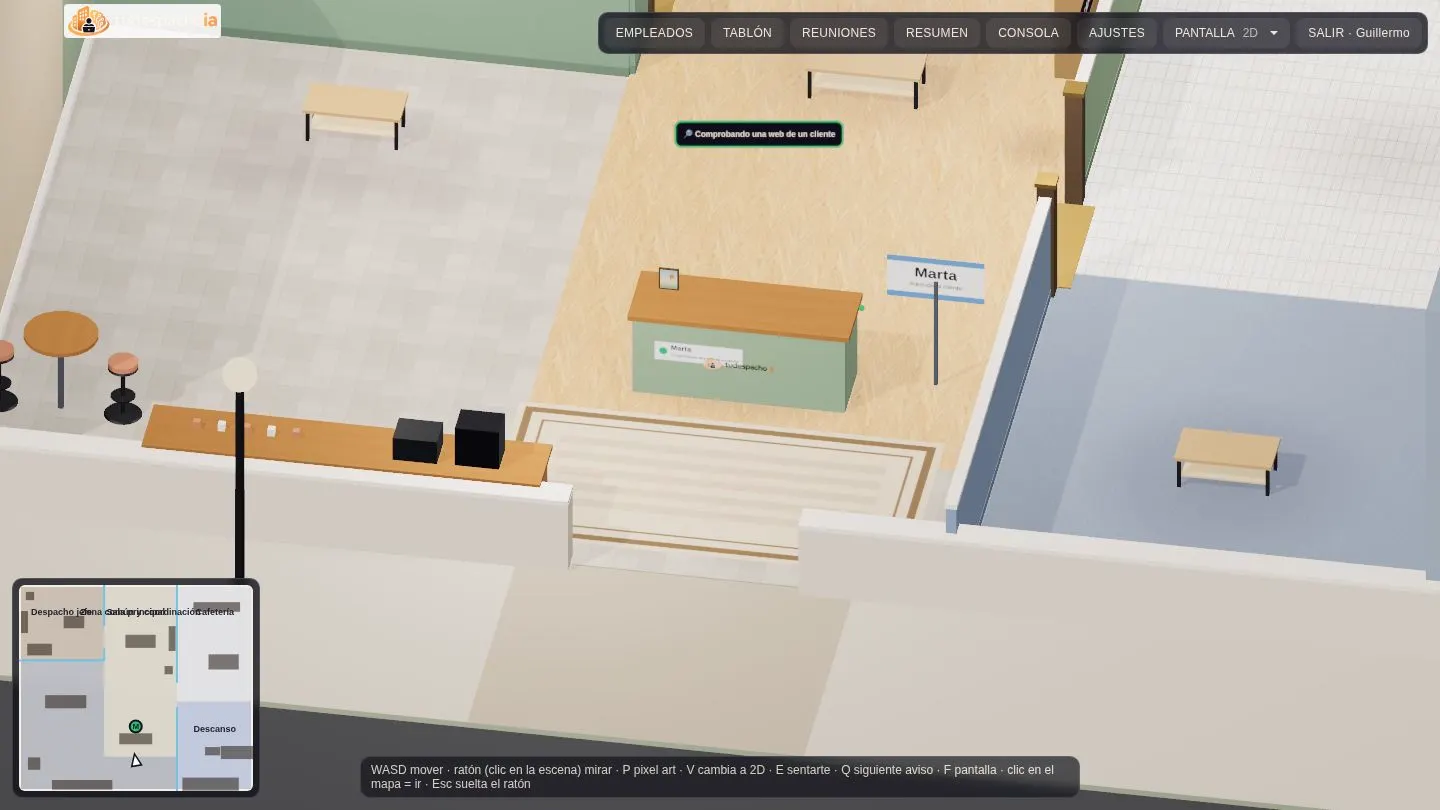
Cuando un agente consulta, escribe, ejecuta una herramienta, busca o piensa, aparece una tarjeta sobre su cabeza y en la placa de su mesa con una frase corta («Comprobando una web», «Leyendo el tablón»), y se queda trabajando en su mesa mientras tanto. Si algo falla, la tarjeta se ve en rojo unos segundos. Es siempre una frase genérica: nunca se muestran los datos con los que trabaja.
Vista ligera para el móvil
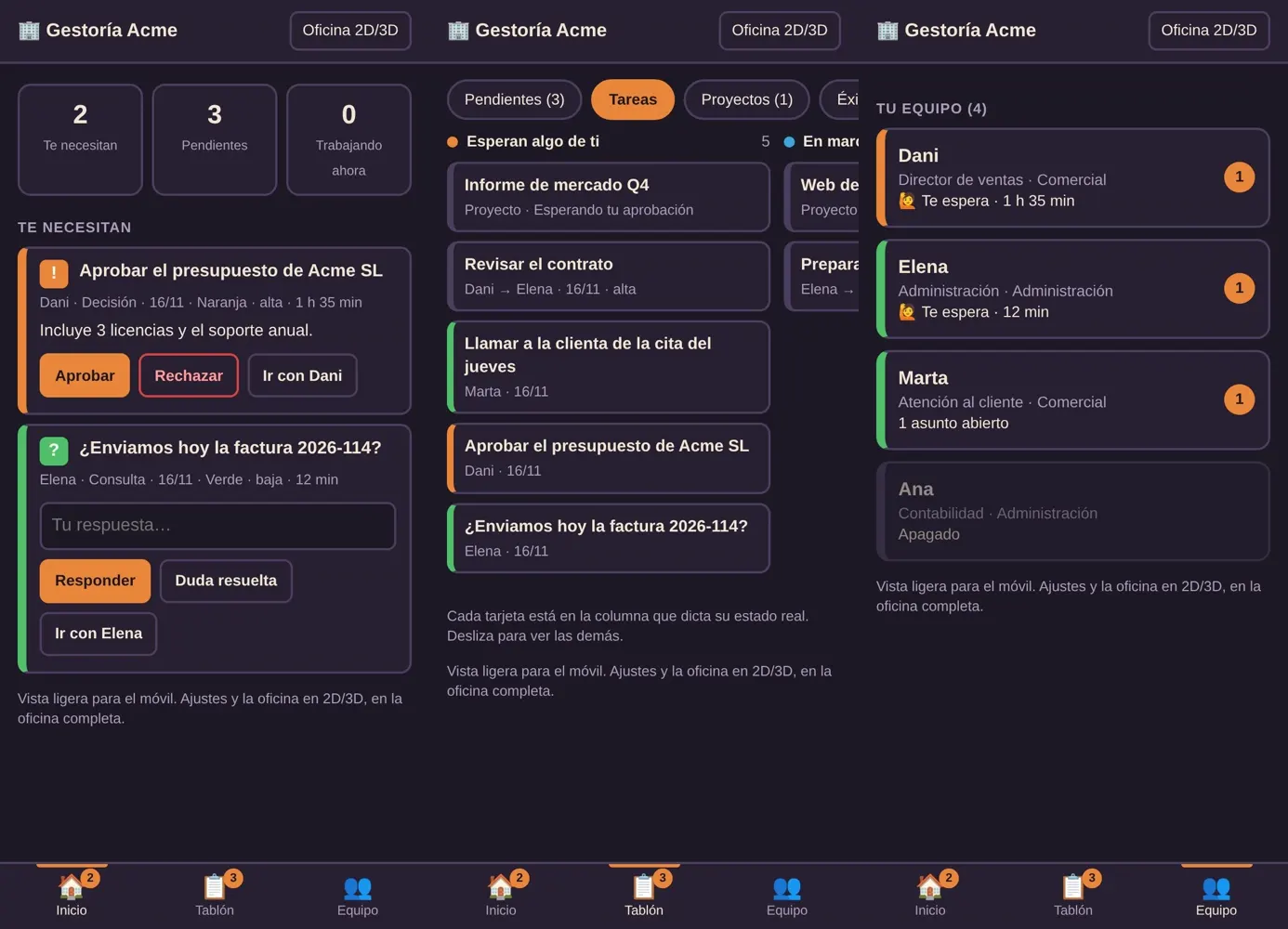
Es la oficina como aplicación para el móvil, sin gráficos 3D, con la misma estructura que el Tablón. Se ofrece sola en móviles y tabletas, y desde cualquier pantalla puedes abrirla en /lite.html, desde el menú Pantalla o pulsando la tecla 1. Desde ella, 2 y 3 te llevan a la oficina 2D y 3D. Tiene tres secciones en la barra inferior:
- Inicio: tres contadores (te necesitan, pendientes, trabajando ahora), la lista Te necesitan con sus botones y lo que hace cada agente ahora mismo. Si no hay nada que requiera tu decisión, lo dice.
- Tablón: las pestañas Pendientes, Tareas (cuatro columnas que se deslizan de lado: esperan algo de ti, en marcha, en cola y hechas), Proyectos, Mejoras (propón y decide), Documentos (abre, aprueba o descarta los PDF), Web (Search Console y Analytics), Éxitos, Archivo y Resumen (diario, semanal o mensual, con lo que hay ahora en tu oficina, que puedes copiar o compartir).
- Equipo: tus agentes, con su estado y un chat directo con cada uno.
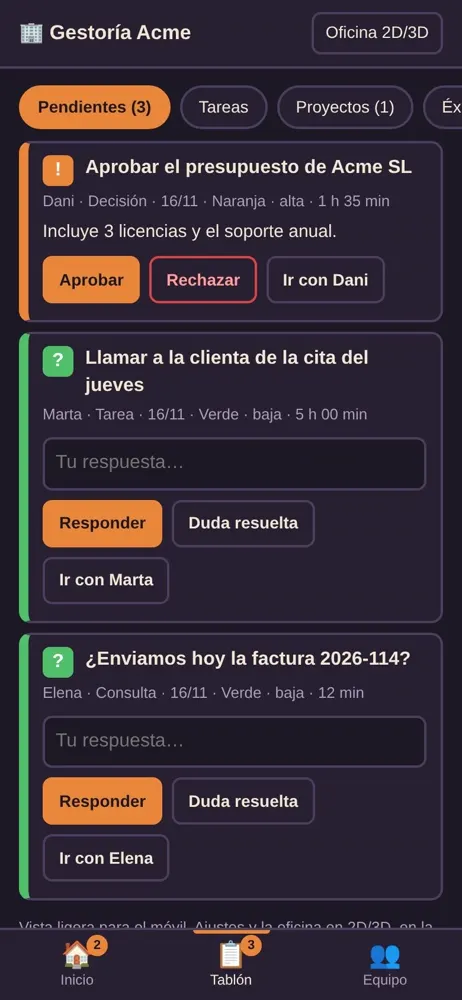
Desde el móvil puedes aprobar o rechazar una decisión (con una confirmación para evitar toques en falso), responder una consulta o marcar la duda como resuelta, dar por enterado un éxito y archivar lo hecho. Los usuarios de solo lectura solo consultan. Los proyectos se revisan y aprueban en la oficina completa, y Ajustes también. El resumen por correo o en descarga está en la oficina completa.
Ajustes
El panel AJUSTES agrupa sus secciones en seis temas: pulsa el tema arriba y elige la sección debajo. Las claves y tokens que introduces se guardan una sola vez en el servidor y no se vuelven a mostrar: para cambiarlos, escribe uno nuevo.
Cuenta y empresa
Tu usuario, el logo, los despachos y las opciones de pantalla.
Usuario
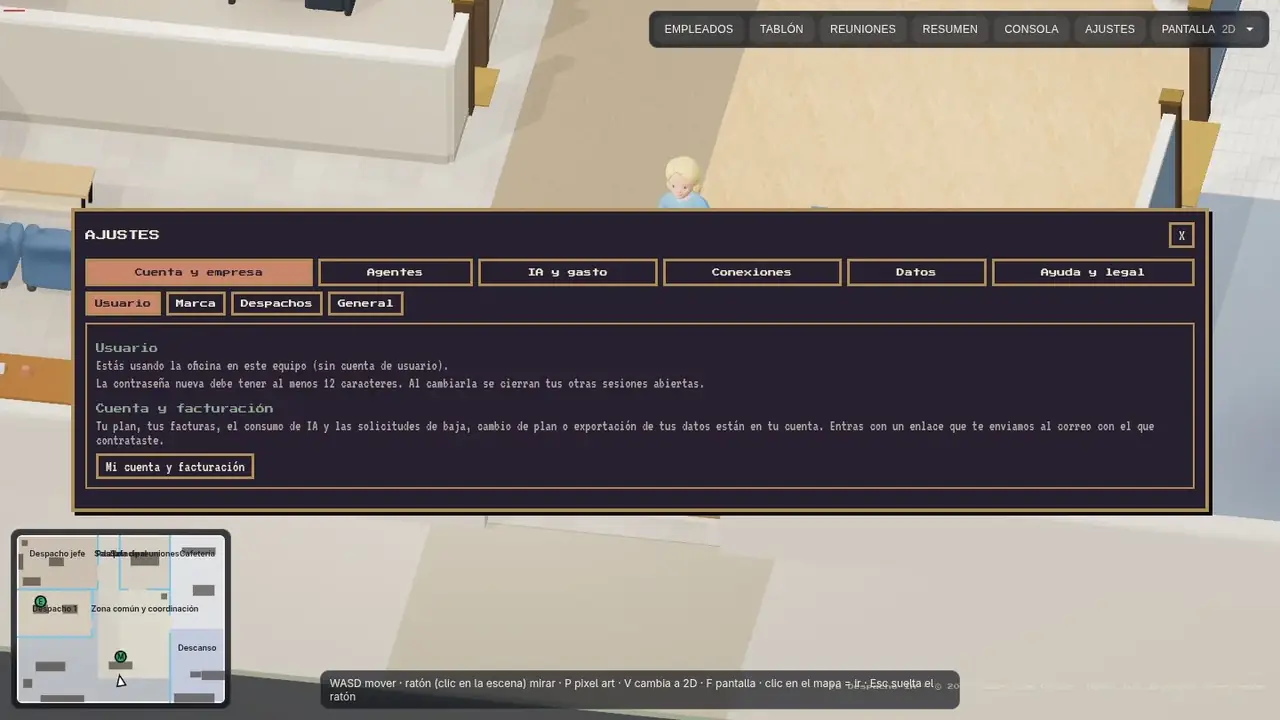
Tu cuenta: nombre, rol (administrador o lector) y el botón Cambiar mi contraseña. Si la contraseña se pierde, pídela a tu administrador o al soporte. Para salir de la oficina usa SALIR, a la derecha de la barra de menú.
En las oficinas alojadas por nosotros verás también Mi cuenta y facturación: abre tu cuenta, donde están tu plan, tus facturas, el consumo de IA del mes y las solicitudes de baja, cambio de plan o exportación de tus datos. Entras con un enlace que te llega al correo con el que contrataste, sin contraseña. Si hay un pago pendiente o la oficina está en solo lectura, el aviso de arriba lleva el mismo enlace.
Marca
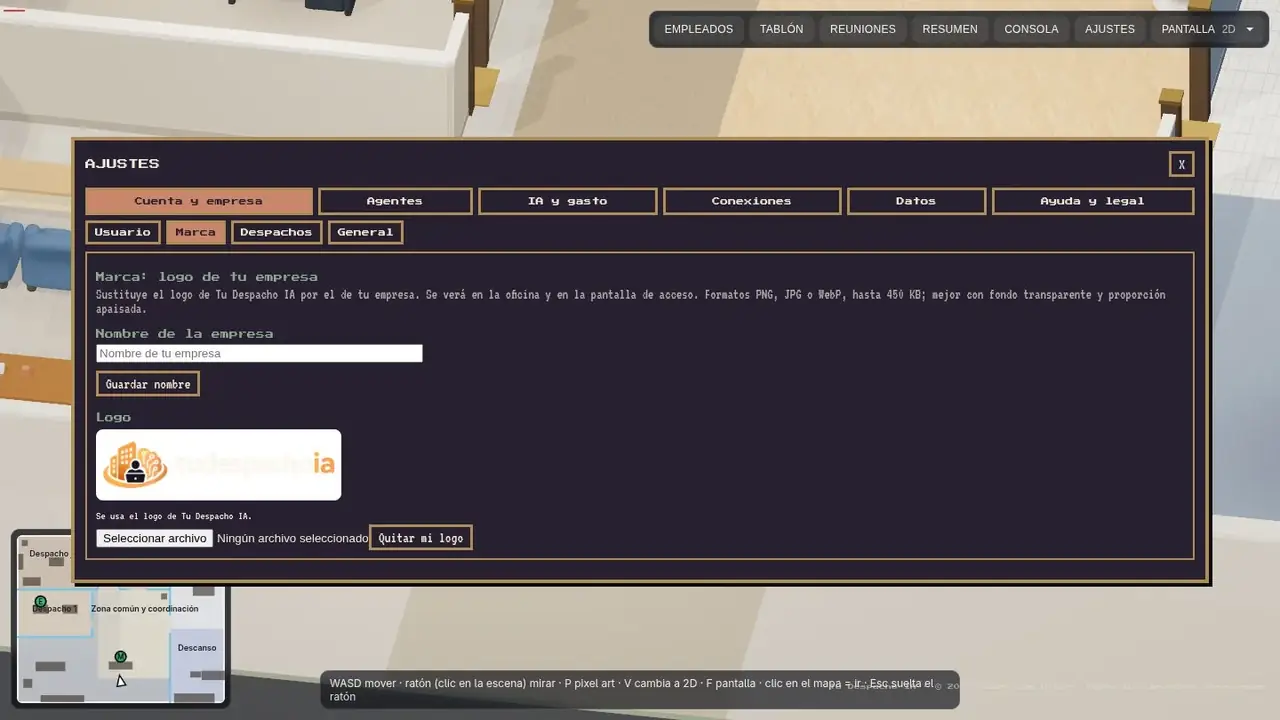
Sustituye el logo de Tu Despacho IA por el de tu empresa. Se ve en la oficina y en la pantalla de acceso. Formatos PNG, JPG o WebP de hasta 450 KB; mejor con fondo transparente y proporción apaisada. Con Quitar mi logo vuelves al de Tu Despacho IA.
Despachos
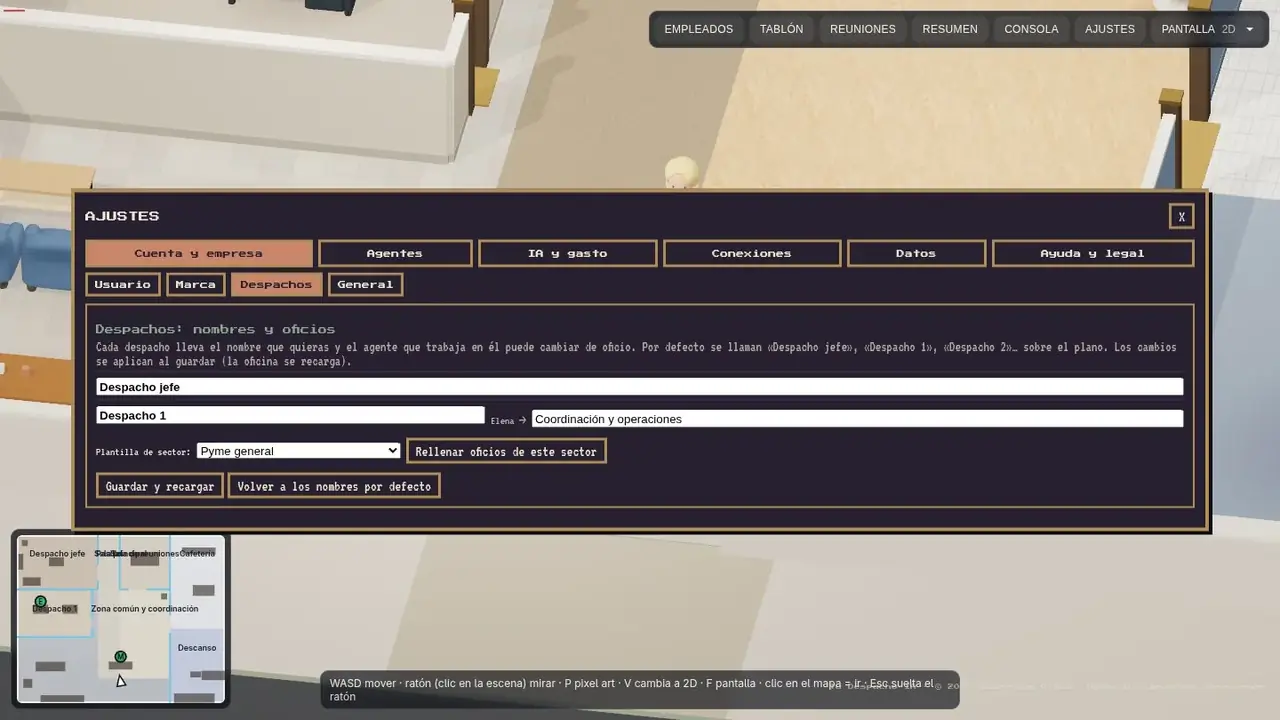
Pon nombre a cada despacho de tu oficina y elige el oficio de su agente. Se guarda en tu oficina y se ve en los carteles y en el minimapa. Para crear equipos, dar un oficio propio a cada agente y elegir su mesa, usa Organigrama.
General
Aquí también está el informe ejecutivo semanal (interruptor, día y hora) junto al bloque de autonomía del hub.
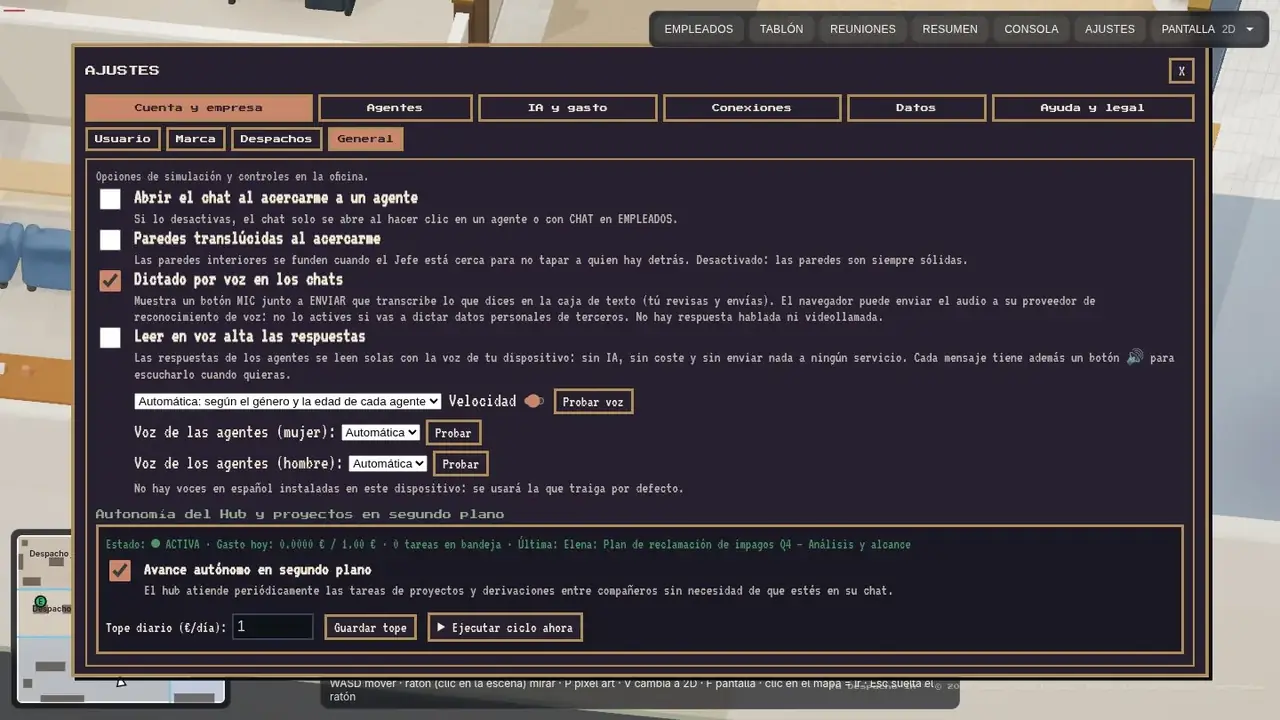
- Abrir el chat al acercarme a un agente
- Si lo desactivas, el chat solo se abre al hacer clic en un agente o con CHAT en Empleados.
- Paredes translúcidas al acercarme
- Las paredes interiores se funden cuando el Jefe está cerca para no tapar a quien hay detrás.
- Dictado por voz en los chats
- Muestra el botón MIC junto a ENVIAR.
- Leer en voz alta las respuestas
- Lee las respuestas con la voz de tu dispositivo (sin IA ni coste). Puedes elegir la voz y la velocidad, y probarla.
- Recorrido de bienvenida para usuarios nuevos
- Se muestra una sola vez a cada usuario nuevo, con «Saltar» y «No volver a mostrar» en cada paso. Desactívalo si no lo quieres en tu oficina; el botón Ver el recorrido de bienvenida lo lanza cuando quieras.
- Avance autónomo en segundo plano
- El hub atiende periódicamente tareas de proyectos y derivaciones sin que estés en el chat. Tiene un tope diario en euros y un botón para ejecutar un ciclo ahora.
Suscripción y mi cuenta
Solo la ve el administrador de una oficina con suscripción de pago. Arriba tienes el botón Abrir mi cuenta en tudespachoia.com: entras directamente en tu cuenta (facturas, datos de la empresa, exportación de datos y solicitudes) sin pedir un enlace por correo. Muestra el plan y su importe (más IVA), la fecha del último pago o, si estás en prueba gratuita, hasta cuándo dura (si cancelas antes de esa fecha no se te cobra nada). Para darte de baja pulsa Cancelar mi suscripción, marca que entiendes que no se renovará y confirma: la oficina sigue funcionando hasta el final del periodo ya pagado, tus datos se conservan (puedes pedir su exportación en tudespachoia.com/cuenta) y no hay reembolso del periodo en curso. Si la cancelación automática no pudiera hacerse, queda como solicitud y te la confirmamos por correo. También puedes hacerlo desde Mi cuenta. En «Mi cuenta», el recuadro Gasto de IA es una estimación de lo que gastan tus agentes con tu propio proveedor de IA: lo facturas tú con él, no va incluido en la suscripción ni lo cobramos nosotros.
Agentes
Qué puede hacer cada agente y a qué datos accede.
Organigrama
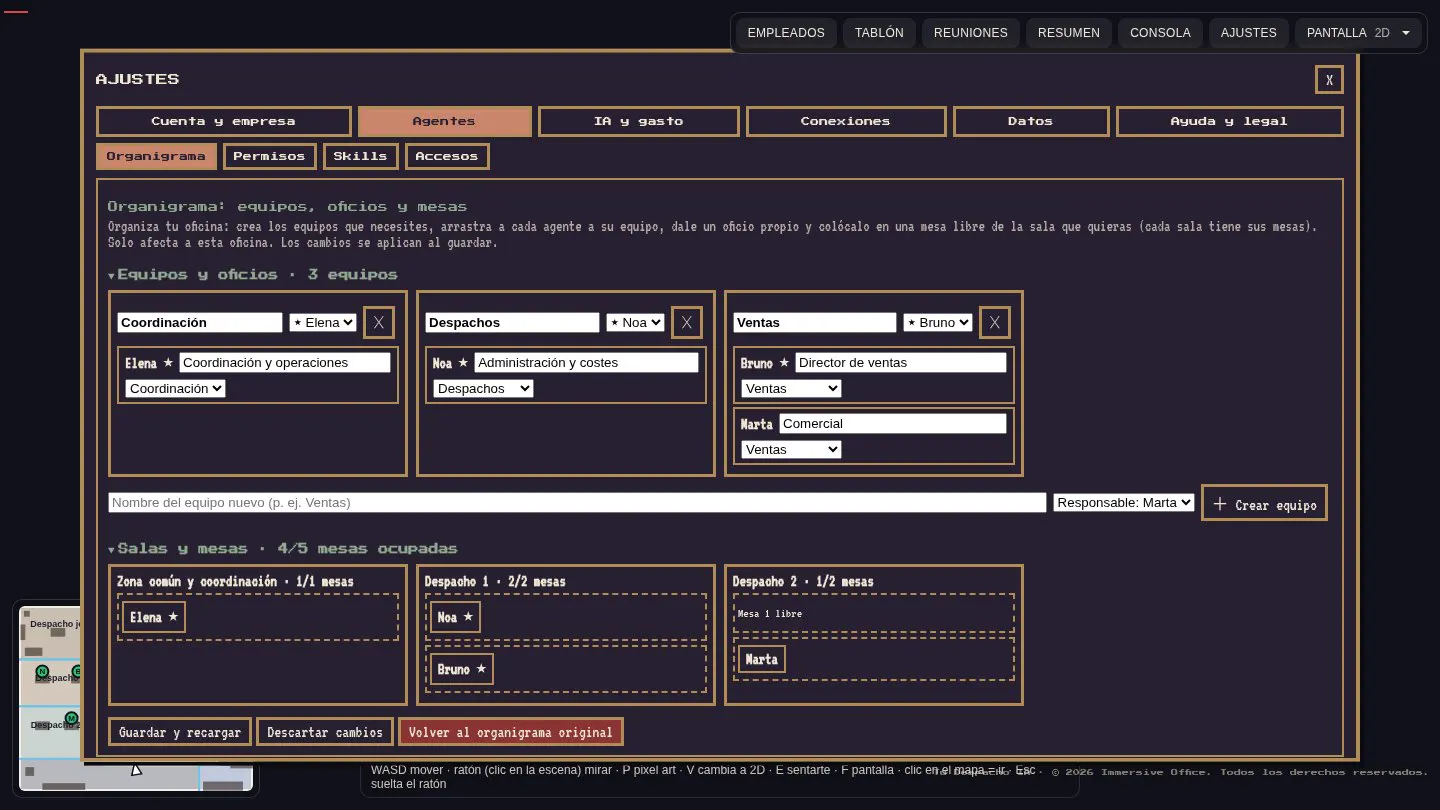
Aquí organizas tu oficina como quieras, sin depender de la plantilla con la que se creó. Cada oficina guarda su propio organigrama: lo que cambies solo afecta a la tuya.
La pantalla tiene dos bloques, Equipos y oficios y Salas y mesas. Cada uno se puede plegar pulsando su título (en el título ves un resumen: cuántos equipos hay y cuántas mesas están ocupadas), útil cuando tu oficina es grande.
- Equipos propios
- Crea los equipos que necesites (Ventas, Atención al cliente, Administración…): escribe el nombre, elige quién será su responsable (★) y pulsa Crear equipo. Puedes renombrar un equipo, cambiar su responsable y borrarlo cuando esté vacío. Cada equipo tiene siempre un responsable, que no puede salir del equipo mientras lo sea.
- Agentes en equipos
- Arrastra a un agente al equipo que quieras, o elígelo en el desplegable de su tarjeta.
- Oficio propio
- Escribe en el campo de cada agente el oficio que tendrá en tu empresa: Director de ventas, Comercial, Responsable de facturación… Es lo que verás en Empleados y en el resto de la oficina, y lo que conocen sus compañeros al repartirse el trabajo.
- Mesas por sala
- Cada sala muestra sus mesas y cuántas hay ocupadas (por ejemplo «Despacho 2 · 1/2 mesas»). Arrastra a un agente a una mesa libre para sentarlo en esa sala; si sueltas sobre una mesa ocupada, los dos intercambian su sitio. Una sala nunca admite más agentes que mesas tiene.
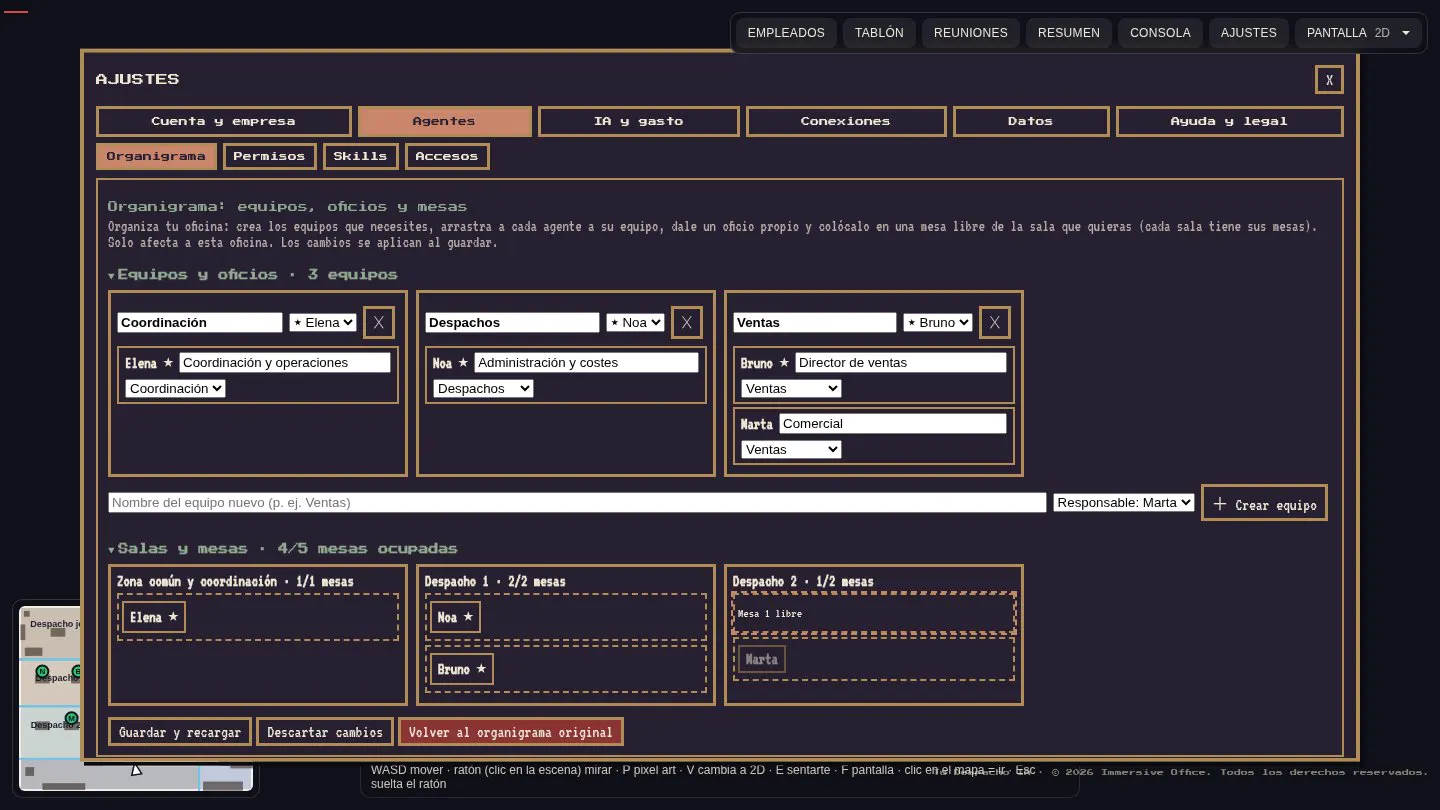
Los cambios no se aplican hasta que pulsas Guardar y recargar; con Descartar cambios vuelves a lo que había y con Volver al organigrama original recuperas los equipos, oficios y mesas con los que se creó tu oficina. Solo el administrador de la oficina puede guardar cambios.
Permisos
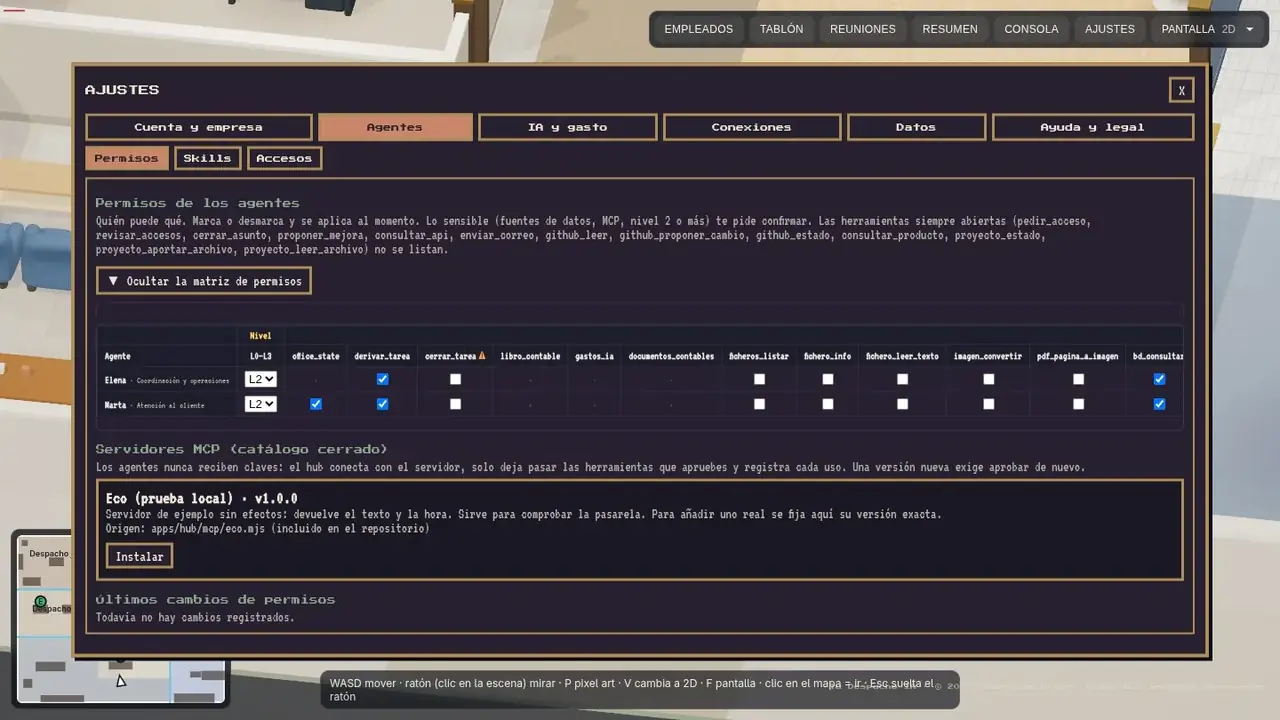
Una matriz con una fila por agente y columnas para el nivel (L0–L3), las herramientas, las fuentes de datos, las skills y los servidores MCP. Marcar o desmarcar se aplica al momento. Lo sensible (fuentes de datos, MCP, nivel 2 o más) te pide confirmar, y cada cambio queda registrado. Hay unas herramientas siempre abiertas para todos (pedir acceso, cerrar asunto, proponer mejora, consultar el producto…) que no se listan.
Skills
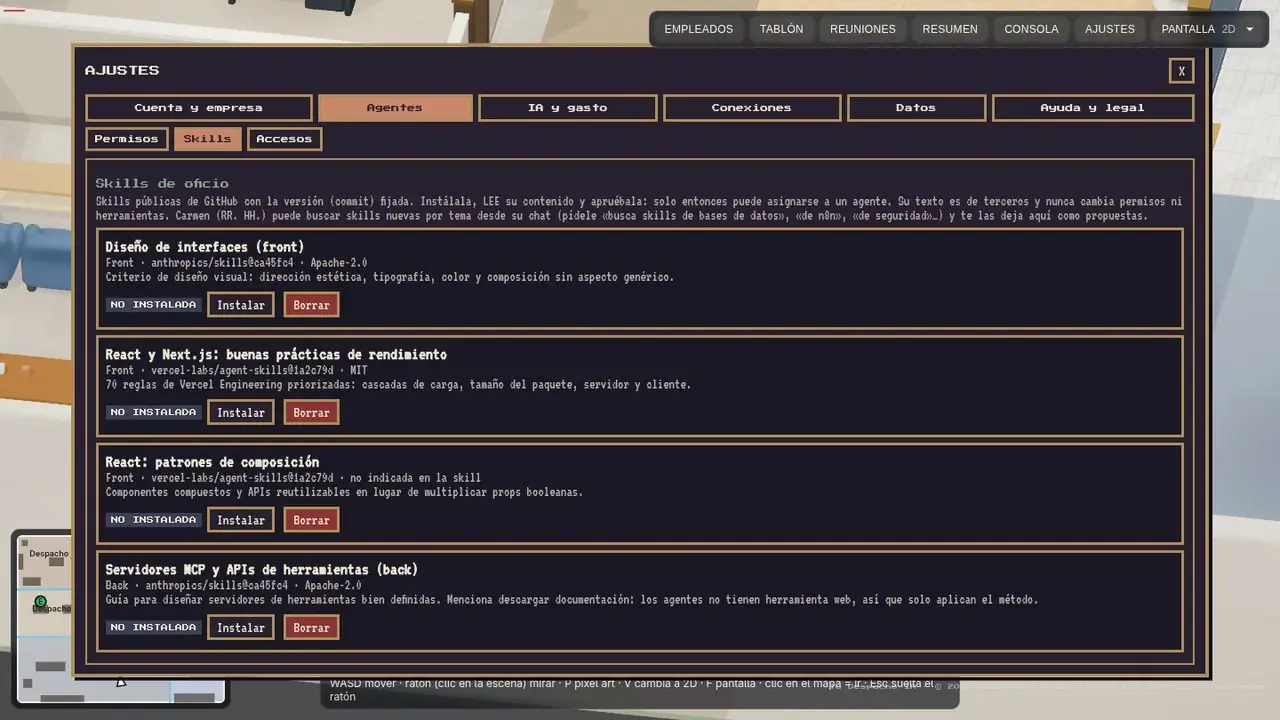
Skills de oficio de un catálogo cerrado: skills públicas de GitHub con la versión (commit) fijada. Las instalas, lees su contenido y las apruebas; solo entonces se pueden asignar a un agente. Su texto es de terceros y nunca cambia permisos ni herramientas. Carmen (RR. HH.) puede buscar skills nuevas por tema desde su chat y te las deja aquí como propuesta.
Accesos
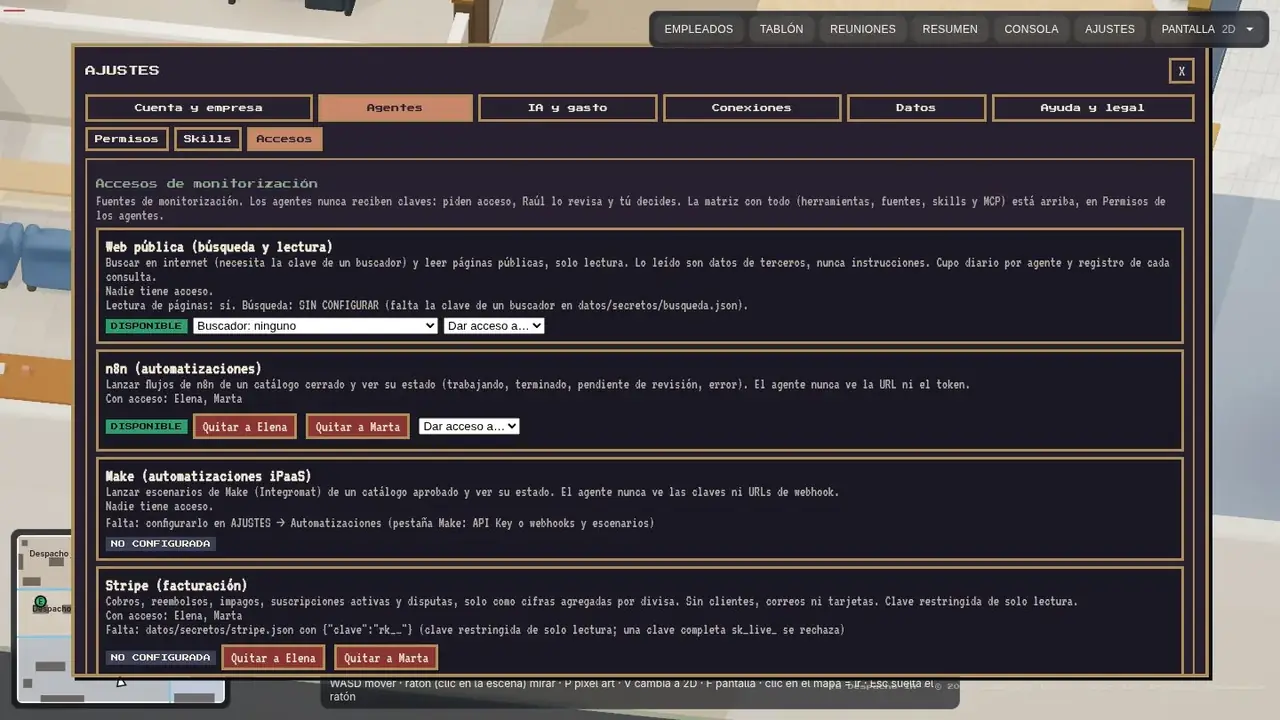
Fuentes de monitorización (estado de servidores, contenedores, disco, certificados, copias…). Los agentes nunca reciben claves: piden acceso, Raúl (seguridad) lo revisa y tú decides. Siempre de solo lectura.
IA y gasto
Los modelos de IA, sus claves y cuánto cuesta cada uno.
Modelos de IA
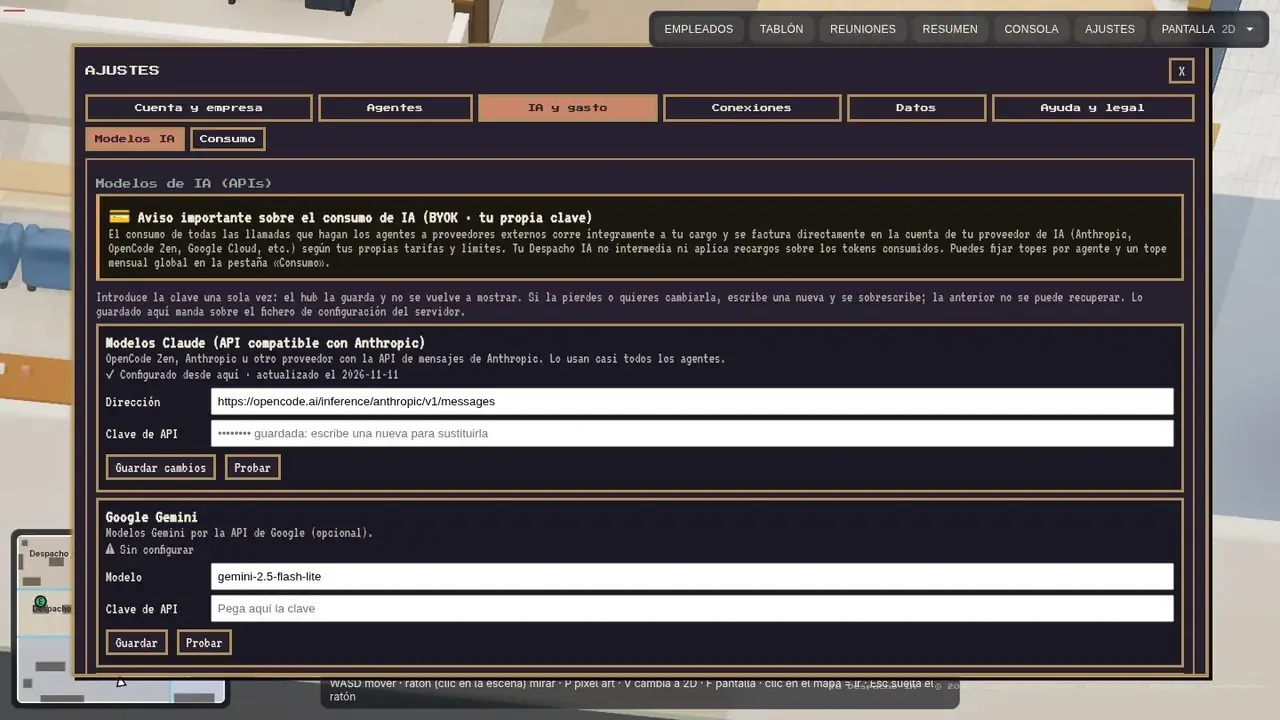
Aquí introduces la clave de tu proveedor de IA (por ejemplo, OpenCode Zen). Se guarda una sola vez y no se vuelve a mostrar. El consumo corre íntegramente a tu cargo y se factura en tu cuenta del proveedor; Tu Despacho IA no intermedia ni aplica recargo.
Si tu oficina empezó con el crédito de cortesía, aquí ves que el origen es «cortesía». Al guardar tu clave, la oficina deja de usarlo; y si el crédito ya se consumió, esta pantalla te lo indica y la clave propia es la única opción.
Consumo
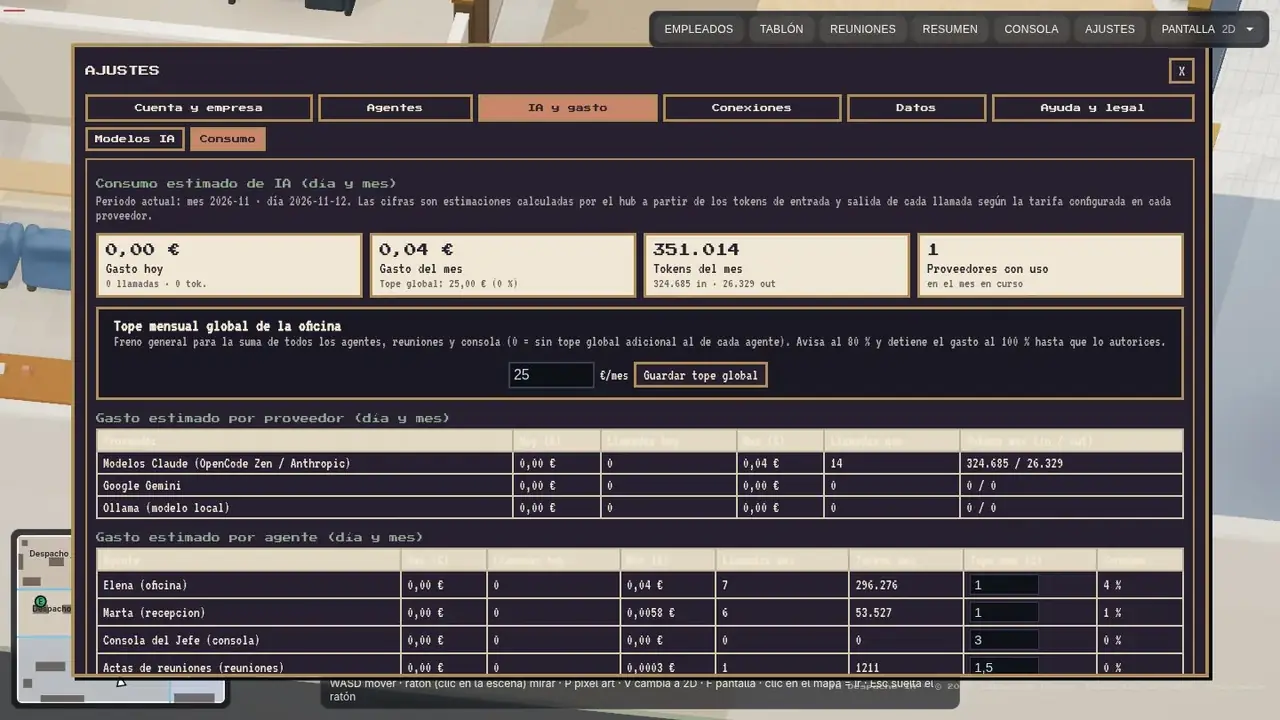
Gasto estimado de IA de hoy y del mes, tokens y proveedores con uso, con una gráfica diaria. Las cifras son estimaciones que calcula el hub a partir de los tokens de entrada y salida y de la tarifa de cada proveedor. Aquí fijas el tope mensual global de la oficina (0 = sin tope adicional al de cada agente): avisa al 80 % y detiene el gasto al 100 %. También configuras los avisos al Jefe por correo (SMTP) o webhook.
Conexiones
n8n, Make, APIs y servicios externos.
Conexiones (APIs, IAs y correo)
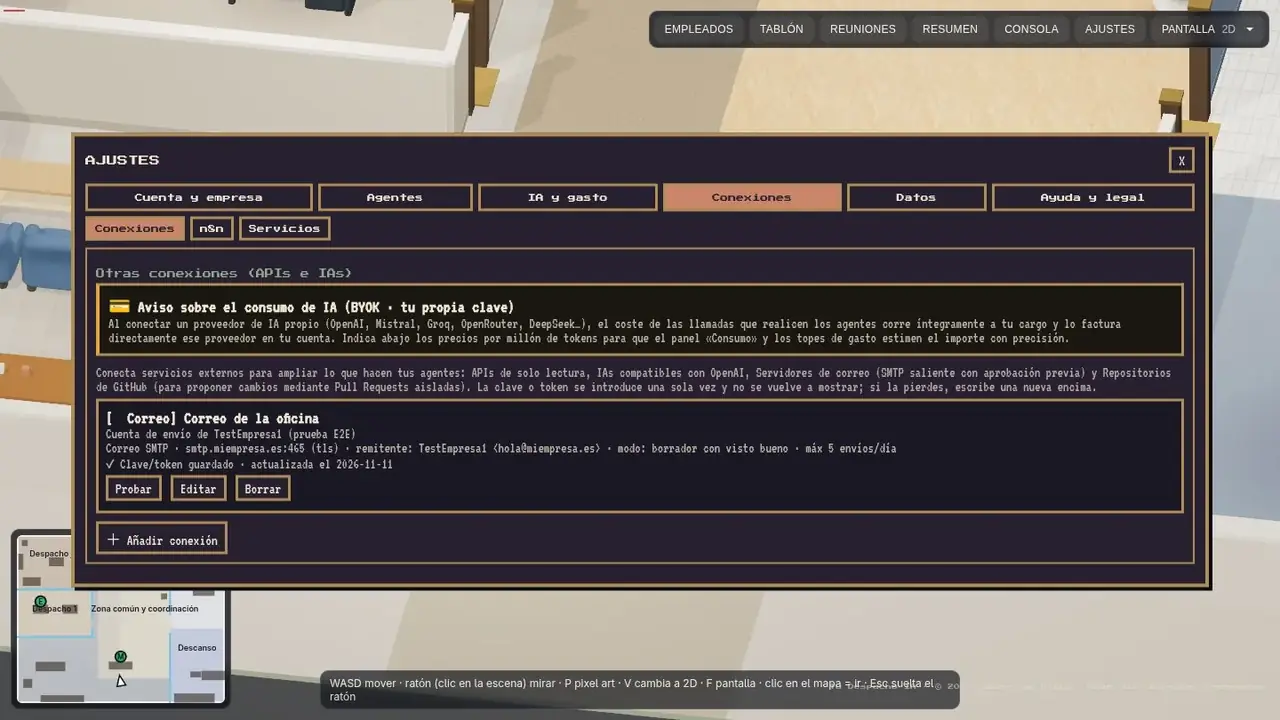
Dos cosas: APIs externas de solo lectura (el agente hace consultas GET y nunca ve la clave; el acceso se concede por agente en Permisos) e IAs compatibles con la API de OpenAI (OpenAI, Mistral, Groq, OpenRouter, DeepSeek…). Indica los precios por millón de tokens para que el panel de Consumo y los topes calculen el importe con precisión. Las IAs que añades aparecen como modelo elegible en la ficha de cada agente.
Correo de los agentes. También puedes crear una conexión de correo (servidor SMTP, remitente y lista de destinatarios permitidos). Por defecto el agente solo prepara un borrador que tú apruebas o rechazas; el envío directo solo es posible a los destinatarios de la lista y con un tope diario. El agente nunca ve la clave del correo.
Leer la bandeja y responder. Si rellenas el servidor IMAP de la misma conexión (con el mismo usuario y la misma clave), los agentes con acceso a esa cuenta también pueden leer el correo recibido: ver las carpetas del buzón (también las que llevan tilde, como «Facturación»), listar los últimos mensajes con filtros (no leídos, remitente, asunto, fecha) y abrir uno. Es solo lectura: no pueden borrar, mover ni marcar nada, y los adjuntos solo se listan por nombre y tamaño. Lo que dicen los correos se trata siempre como datos, nunca como órdenes. Además pueden redactar la respuesta a un mensaje: va siempre a quien lo escribió, queda enlazada al hilo y sigue las mismas reglas de envío (normalmente, borrador para ti); no se responde a mensajes automáticos ni a listas, ni dos veces al mismo mensaje. «Probar» comprueba también la bandeja.
Correos pendientes. Los borradores de los agentes aparecen arriba, en esta misma pantalla, con el texto completo: Aprobar y enviar o Rechazar (con un motivo si quieres). Los que son respuesta a un mensaje recibido llevan una flecha ↩.
n8n / Make
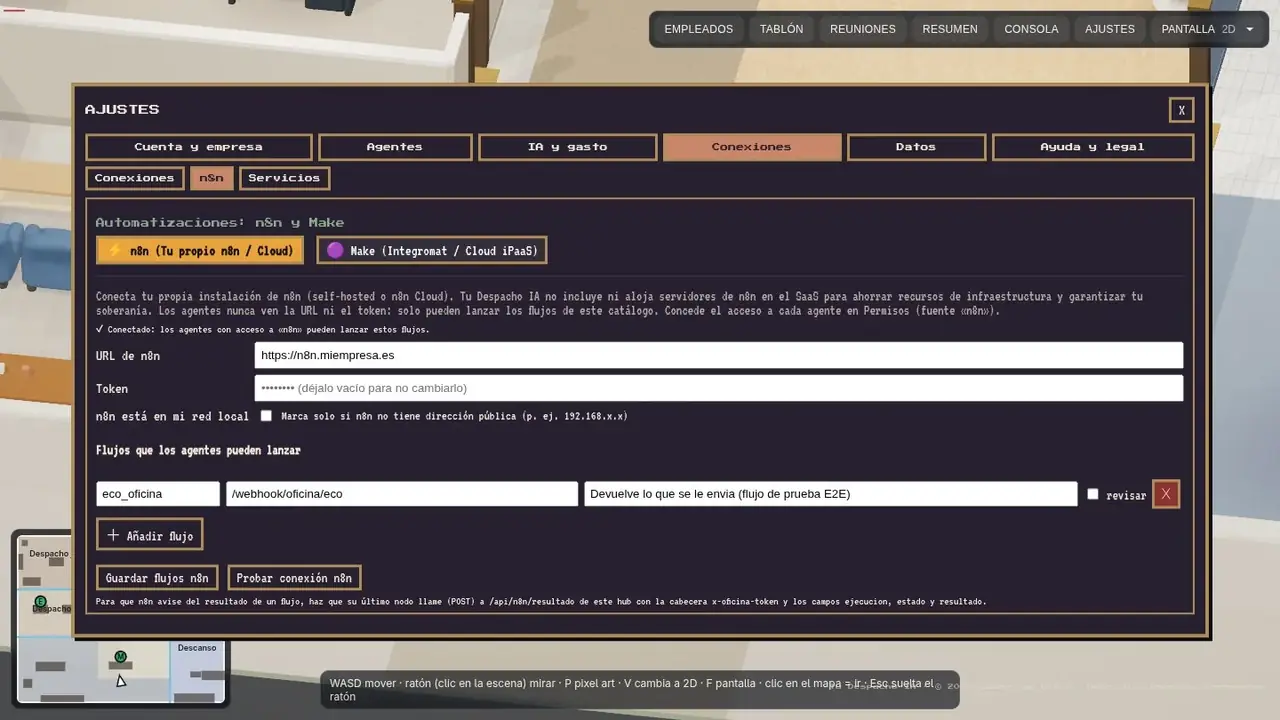
Conecta tus propias herramientas de automatización. No ofrecemos servicio de n8n alojado en la infraestructura SaaS para optimizar recursos del cluster y darte soberanía y privacidad total: conectas tu propia instalación de n8n (self-hosted o n8n Cloud) o tus escenarios de Make. Indica la URL y un token compartido (marca «n8n está en mi red local» solo si no tiene dirección pública). Añade los flujos que los agentes pueden lanzar: un nombre, la ruta del webhook, una descripción que lee el agente y, si quieres, la casilla «revisar» para que la ejecución pase por ti. En cada flujo puedes indicar también los datos que espera (para que el agente sepa cómo llamarlo) y marcarlo como aprobado. Los agentes nunca ven la URL ni el token y solo pueden lanzar flujos de este catálogo; concede el acceso a cada agente en Permisos (fuente «n8n»). Pulsa Guardar y Probar conexión.
Flujos para los agentes de desarrollo. Con el acceso a «n8n» (Ajustes → Agentes → Permisos), un agente puede listar los workflows, consultar su estructura (nunca los parámetros ni las credenciales de los nodos) y lanzar los del catálogo aprobado; el prompt de ese agente incluye la lista de flujos disponibles y qué datos espera cada uno. Si ninguno cubre lo que necesita, no lo improvisa: pide a Mateo (el agente de n8n) un flujo nuevo con una tarea que explica para qué sirve, qué datos recibe y qué devuelve. Mateo lo propone, tú lo confirmas y queda en el catálogo como borrador: los demás agentes ven que existe pero no pueden lanzarlo hasta que lo actives en n8n y marques aprobado aquí.
Para que n8n avise del resultado, haz que su último nodo llame (POST) a /api/n8n/resultado de este hub con la cabecera x-oficina-token (el token de arriba) y los campos ejecución, estado (trabajando, terminado, pendiente_revision o error) y resultado. Solo funciona si n8n alcanza el hub.
Servicios
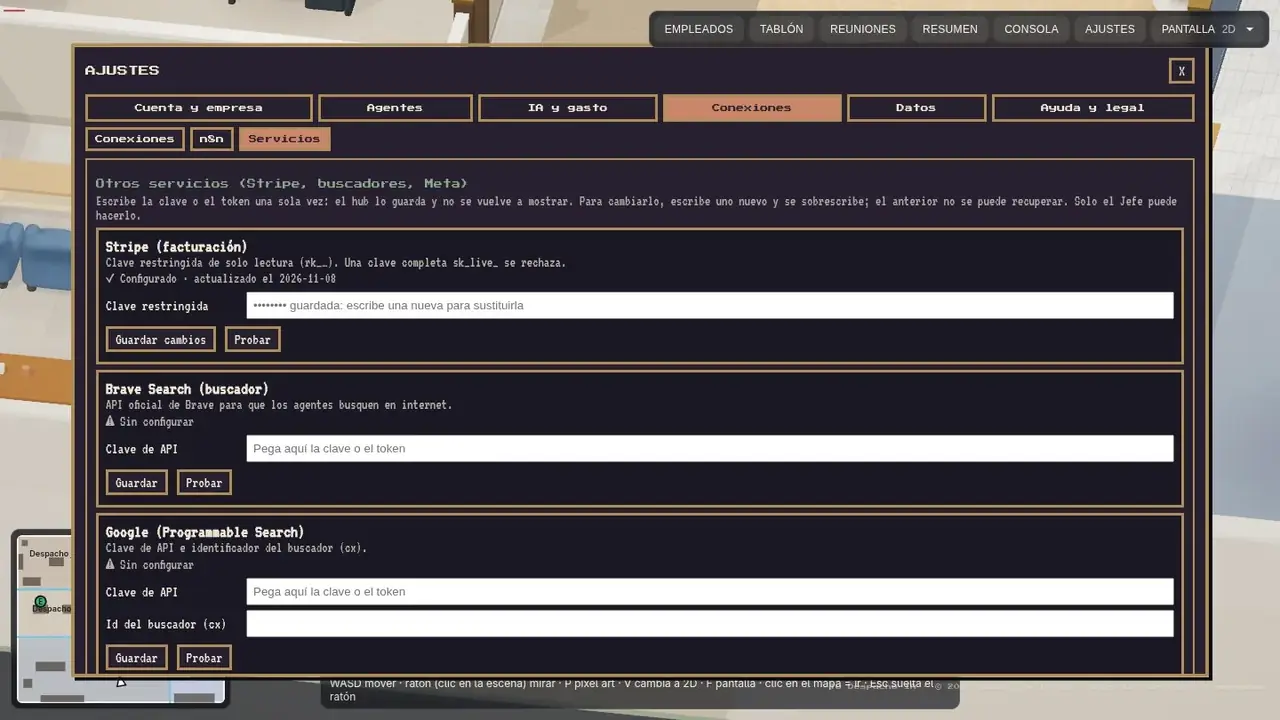
Claves de otros servicios que los agentes pueden consultar en solo lectura: Stripe (cifras agregadas; usa una clave restringida de solo lectura rk_…, una clave completa sk_live se rechaza), Brave Search, Google Programmable Search y Meta (Facebook e Instagram). Cada una tiene su botón Probar. Solo el Jefe puede cambiarlas.
Datos
Tu base de datos, los ficheros y las copias.
Base de datos
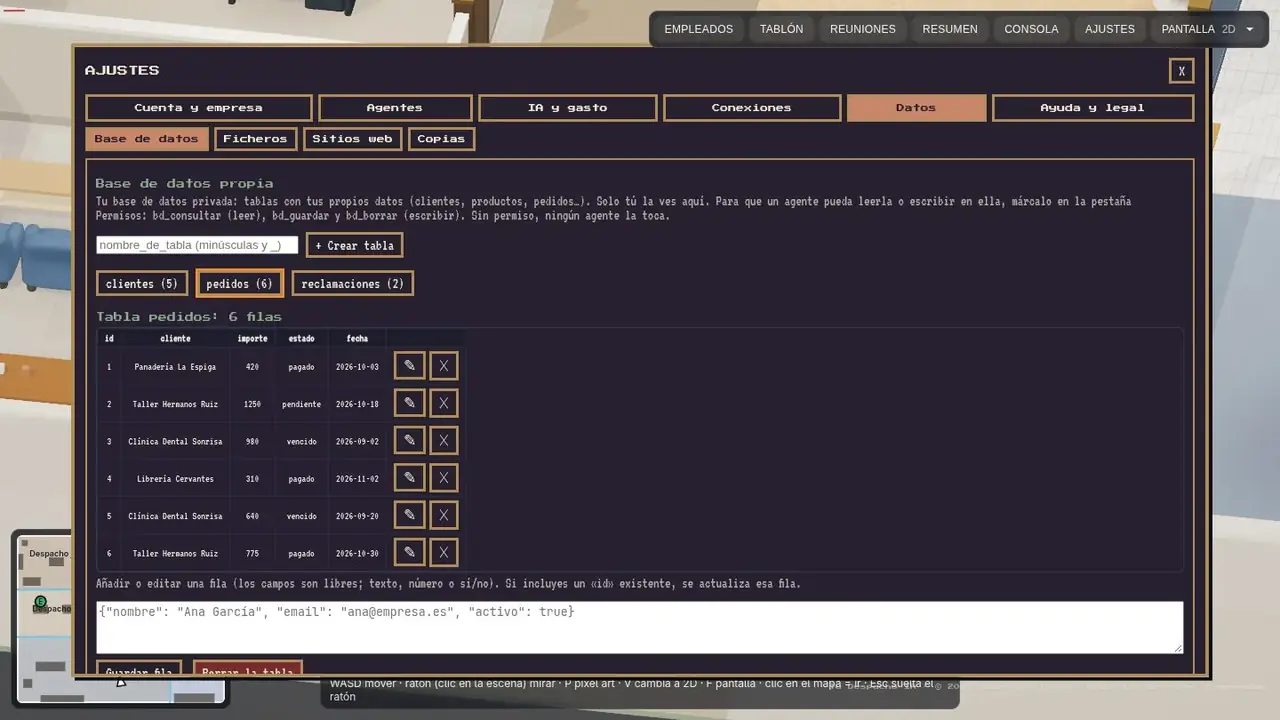
Tu base de datos privada: tablas con tus propios datos (clientes, productos, pedidos…) que solo tú ves aquí. Pulsa + Crear tabla, abre una tabla para ver sus filas y añade o edita filas escribiendo sus campos (texto, número o sí/no; con un id existente se actualiza esa fila). Cada tabla admite hasta 5.000 filas.
- Que un agente la lea
- Marca bd_consultar al agente en Ajustes → Permisos (lectura, nivel 1).
- Que un agente escriba
- Marca bd_guardar (nivel 2 o superior). Borrar filas es bd_borrar.
- Crear tablas
- Solo las creas tú: un agente puede guardar filas en una tabla existente, pero no crear tablas nuevas.
Ficheros
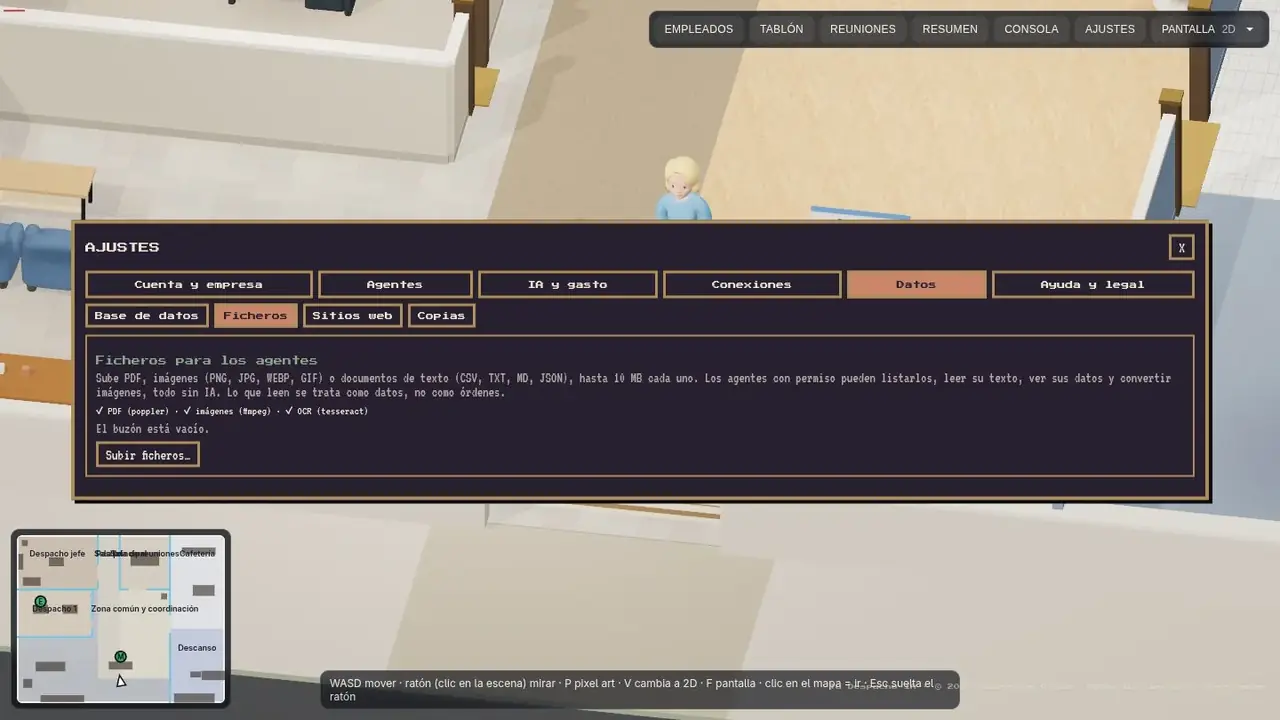
El buzón de ficheros para los agentes: sube PDF, imágenes (PNG, JPG, WEBP, GIF) o documentos de texto (CSV, TXT, MD, JSON), hasta 10 MB cada uno. Los agentes con permiso pueden listarlos, leer su texto (PDF, OCR), ver sus datos y convertir imágenes, todo sin IA. Lo que leen se trata como dato, no como órdenes.
Sitios web
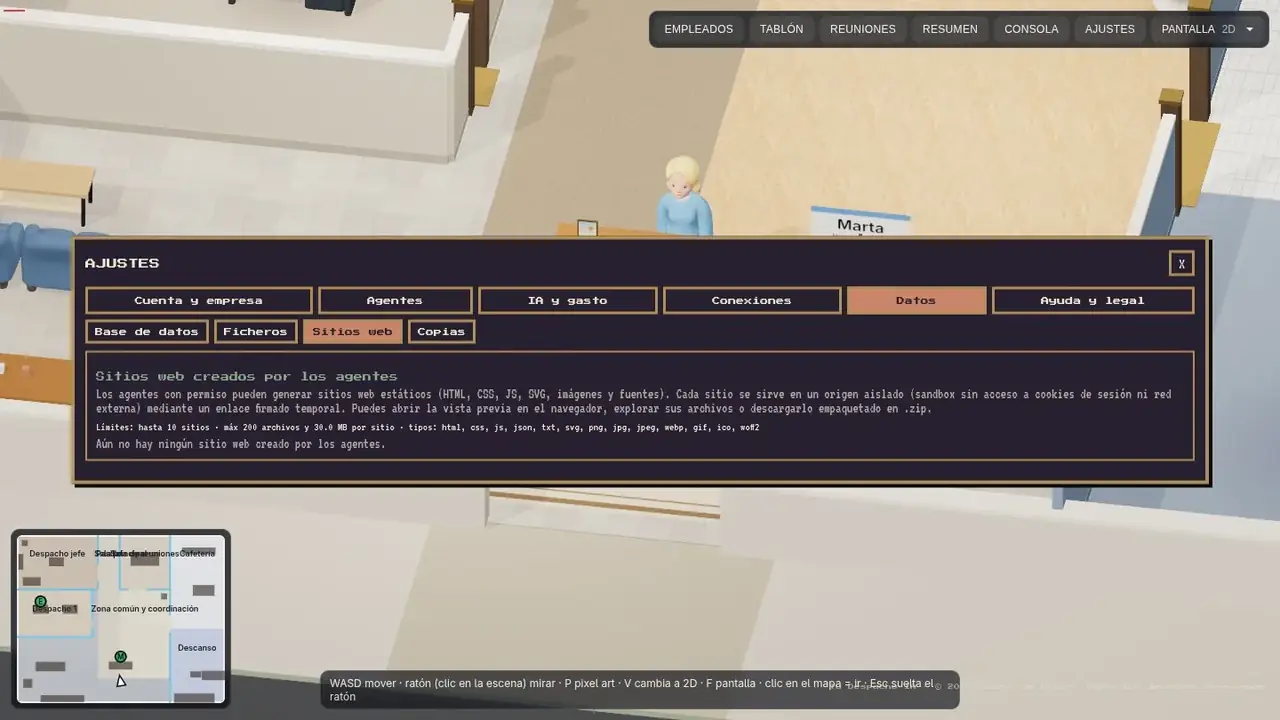
Las páginas web estáticas (HTML, CSS, JS, SVG, imágenes y fuentes) que crean los agentes con permiso. Cada sitio se sirve en un origen aislado, sin acceso a tus cookies ni a la red externa, mediante un enlace firmado y temporal. Desde aquí abres la vista previa en el navegador, exploras sus archivos o lo descargas empaquetado en .zip. Límites: hasta 10 sitios, 200 archivos y 30 MB por sitio. Mientras ningún agente haya creado uno, la sección lo indica.
Copias
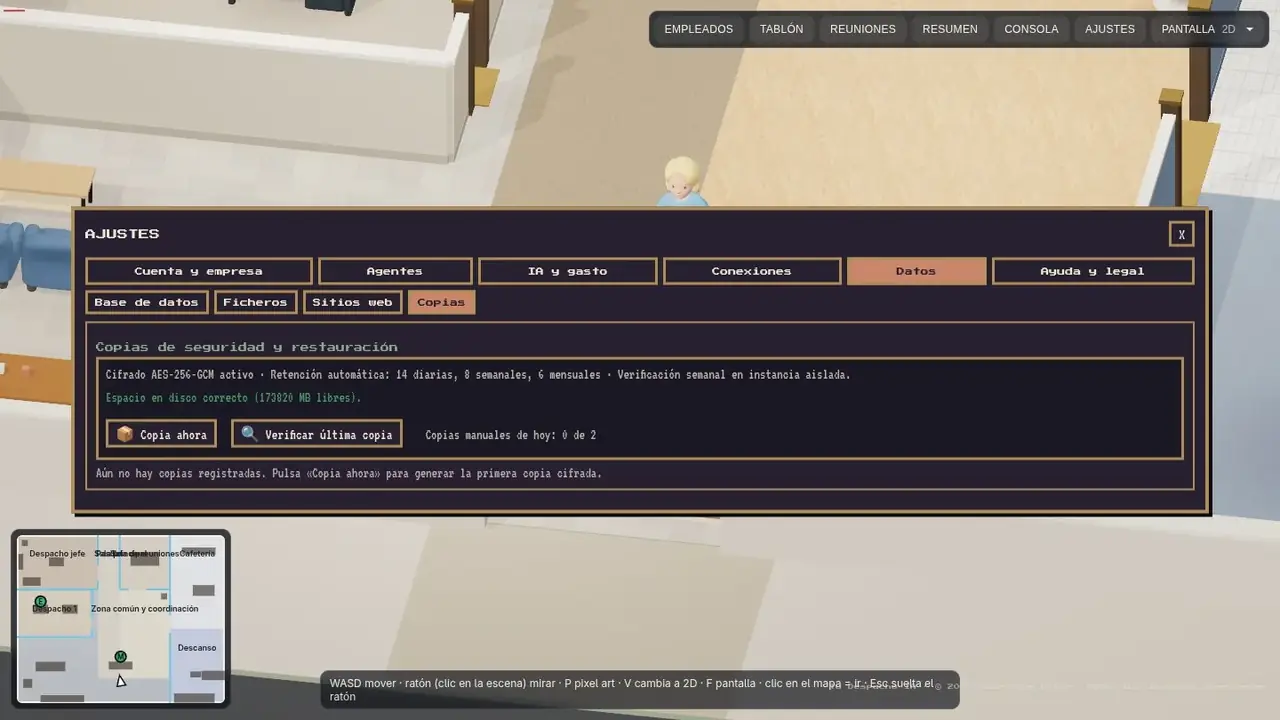
Copias de seguridad cifradas con AES-256-GCM, con retención automática de 14 diarias, 8 semanales y 6 mensuales y verificación semanal restaurándolas. Aquí ves el espacio en disco, pulsas Copia ahora o Verificar última copia y consultas las copias registradas.
Ayuda y legal
Qué es el hub, privacidad y créditos.
Hub y herramientas
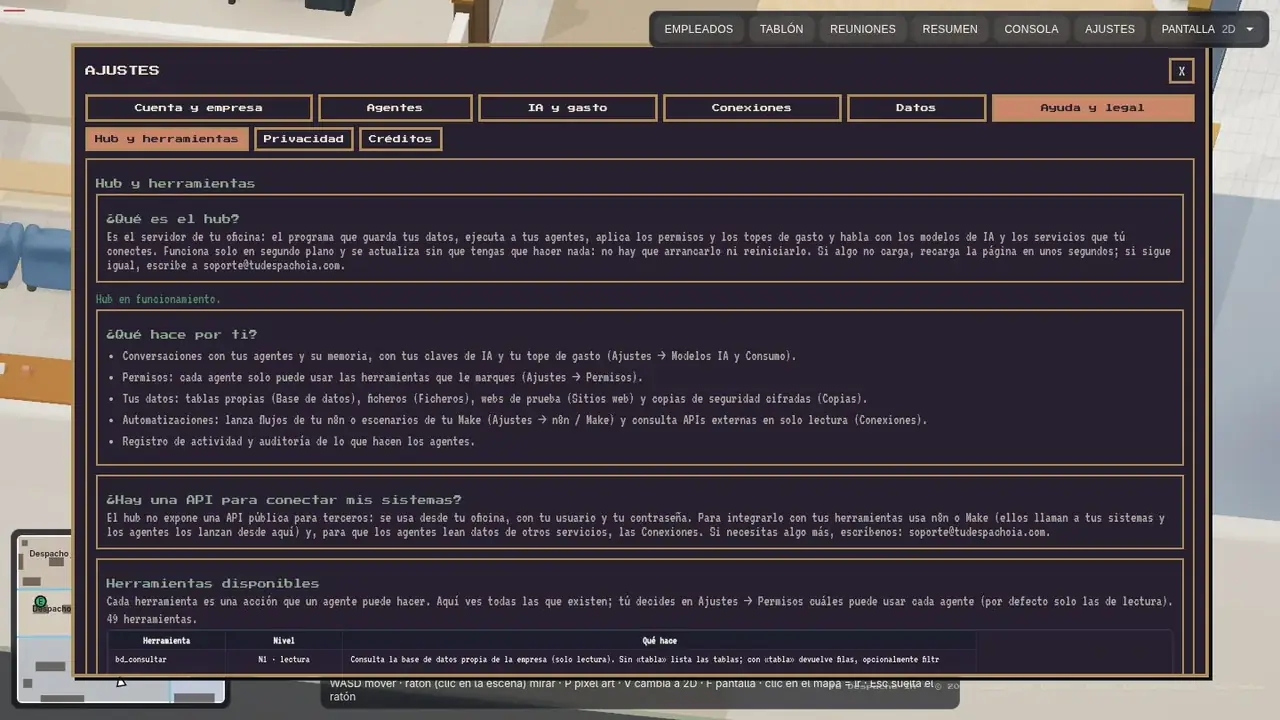
El hub es el servidor de tu oficina: guarda tus datos, ejecuta a los agentes, aplica los permisos y los topes de gasto y habla con la IA y los servicios que conectes. Aquí ves si está en marcha, su versión y la lista de todas las herramientas que puede usar un agente, con su nivel (L1 lectura, L2 y superiores escritura o acciones). Tú decides cuáles tiene cada uno en Permisos.
Privacidad
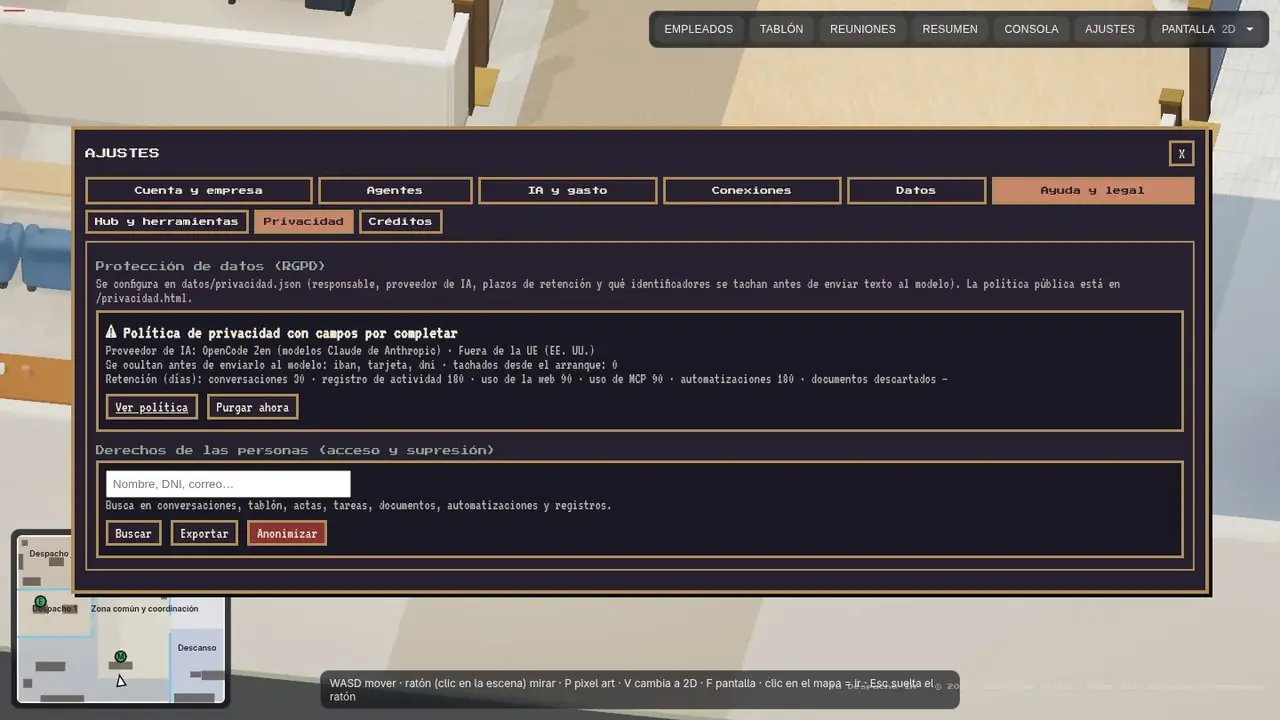
Protección de datos (RGPD): responsable, proveedor de IA y su ubicación, qué identificadores se tachan antes de enviar texto al modelo (IBAN, tarjeta, DNI) y los plazos de retención por tipo de dato, con purga automática. Desde aquí puedes buscar, exportar y anonimizar los datos de una persona.
Créditos y licencias
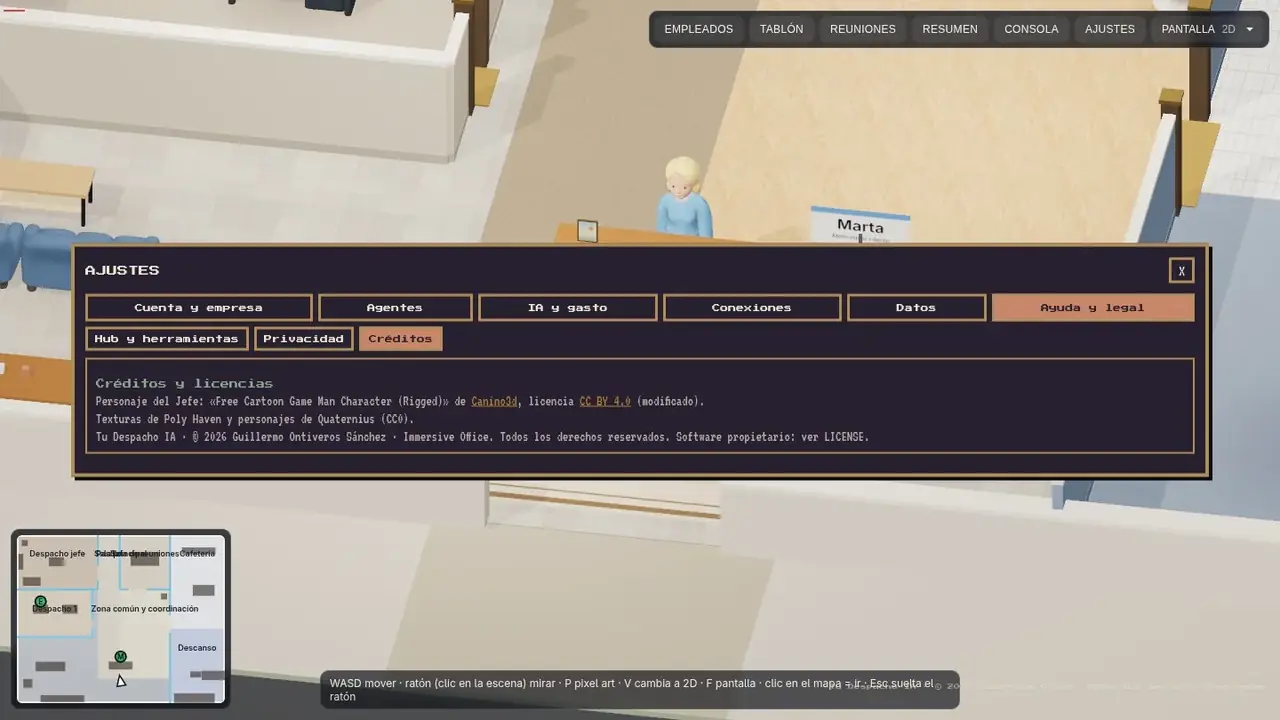
Personaje del Jefe: «Free Cartoon Game Man Character (Rigged)» de Canino3d, licencia CC BY 4.0 (modificado). Texturas de Poly Haven y personajes de Quaternius (CC0). Tu Despacho IA © 2026 Guillermo Ontiveros Sánchez · Immersive Office. Todos los derechos reservados.
Caso práctico: dos agentes reclaman impagos
Un recorrido completo, hecho de verdad en una oficina de prueba, que usa casi todas las capacidades: IA, base de datos, trabajo conjunto, n8n, Stripe, correo y documentos.
- Conecta la IA. En Ajustes → IA y gasto → Modelos IA pega la clave de tu proveedor (aquí, OpenCode Zen) y pulsa Probar.
- Crea tus datos. En Ajustes → Datos → Base de datos crea las tablas clientes, pedidos y reclamaciones y añade las filas.
- Da un perfil a cada agente. En su ficha (Empleados → ⚙) escribe las instrucciones: Marta atiende a clientes y consulta la base de datos antes de contestar; Elena coordina, lanza flujos y entrega informes.
- Concede permisos. En Ajustes → Agentes → Permisos sube a ambos a L2 y marca bd_consultar, bd_guardar, consultar_companero y entregar_documento; en Accesos concede n8n y Stripe.
- Conecta n8n. En Ajustes → Conexiones → n8n / Make escribe la URL y el token y añade el flujo con la ruta de su webhook; pulsa Probar conexión.
- Encarga el trabajo. Pide a Marta, por chat, los clientes con pedidos vencidos y el total adeudado: consulta las tablas y se lo pasa a Elena. Pide a Elena que lance el flujo, registre las reclamaciones y entregue un informe en PDF.
- Revisa y decide. El informe aparece en Tablón → Documentos; el correo que prepara Elena queda como borrador hasta que lo apruebas; un proyecto de varias fases se detiene cuando necesita una decisión tuya.
Qué has visto que debes tener en cuenta.
- Las tablas las creas tú; un agente solo guarda filas en tablas que ya existen.
- Los agentes citan de qué tabla sale cada dato y reconocen lo que no han hecho; compruébalo siempre antes de aprobar un correo.
- La fuente Stripe solo devuelve cifras agregadas (cobros, reembolsos, disputas); las suscripciones y el MRR exigen una clave con ese permiso de lectura.
- Cuando un proyecto avanza en segundo plano, el agente trabaja con las herramientas del proyecto y con la consulta a compañeros; si necesita datos de la base de datos o lanzar un flujo, te lo pide en una decisión. Para esas acciones, encárgaselas por chat.
Niveles de autonomía: qué puede hacer cada agente
Cada agente tiene un nivel, de L0 a L3, en Ajustes → Agentes → Permisos. El nivel marca hasta dónde puede llegar; además, cada herramienta o fuente de datos hay que concedérsela expresamente. Las skills son solo guías de oficio: nunca cambian el nivel ni las herramientas de un agente.
| Qué puede hacer | L0 Solo lectura | L1 Propone | L2 Con aprobación | L3 Autónomo acotado |
|---|---|---|---|---|
| Conversar contigo, redactar y analizar sin tocar nada | ✔ | ✔ | ✔ | ✔ |
| Consultar tablón, compañeros, ficheros, informes, estado de flujos y pruebas, el producto y tu base de datos en solo lectura | — | ✔ | ✔ | ✔ |
| Leer fuentes de datos conectadas Stripe, Analytics, correo… tras concederle el acceso en Ajustes → Accesos | — | ✔ | ✔ | ✔ |
| Preparar y proponer borradores, requisitos, análisis, proyectos por fases, derivar tareas, pedir acceso, proponer mejoras y cambios en GitHub (nunca se fusionan solos) | — | ✔ | ✔ | ✔ |
| Hacer cambios guardar o borrar en tu base de datos, escribir webs de prueba, crear o modificar flujos de n8n, lanzar pruebas | — | — | ✔ con tu «Aprobar» en cada acción | ✔ lo reversible y de bajo riesgo, con tope diario |
- L0: lee y redacta en el chat. Ninguna herramienta está disponible.
- L1: consulta y prepara, pero no aplica nada.
- L2: puede ejecutar cambios, pero solo después de tu «Aprobar» en cada acción.
- L3: actúa solo en lo reversible y de bajo riesgo, con un tope diario. Úsalo únicamente con agentes de confianza.
Los cambios de nivel, herramientas y accesos quedan registrados, y lo sensible te pide confirmar antes de aplicarse.
Chat para tu web
Pon a tu agente de Recepción como chat en tu propia página web. Tus visitantes le preguntan y él contesta con lo que tú le hayas contado. Quien chatea no ve tu oficina ni tus datos. Viene desactivado: sigue estos tres pasos.
Cómo ponerlo en marcha
- Activa el chat. Entra en Ajustes → Conexiones → Chat embebible y marca «Chat de Recepción activado».
- Cuéntale lo que debe saber y dónde está tu web. En el cuadro grande escribe qué hace tu empresa, tus servicios, los precios que se pueden decir, horarios y cómo contactar: solo información pública, es lo único que sabrá contestar. Debajo, escribe la dirección de tu web (por ejemplo
tuweb.com). Pulsa Guardar. - Copia el código y pégalo en tu web. Pulsa Copiar código y pégalo antes de
</body>en tu página (o pásaselo a quien te la mantiene). Aparecerá un botón redondo con la cara de tu agente abajo a la derecha. Con Probar el chat lo ves antes de publicarlo.
El código
Es una sola línea, que Ajustes te da ya preparada con la dirección de tu oficina:
<script src="https://TU-OFICINA/api/publico/embed.js" defer></script>Si prefieres que el chat salga dentro de una página, en lugar de un botón flotante, Ajustes también ofrece una versión con <iframe>. En tu oficina de Tu Despacho IA no tienes que hacer nada más: al activar el chat se abre solo, sin inicio de sesión, esa parte (en un par de minutos), y se cierra sola si lo desactivas o si la suscripción deja de estar al día; el resto de tu oficina sigue protegido. Solo si usas tu propio control de acceso (una VPN, otro Cloudflare Access…), tu informático debe permitir sin inicio de sesión estas dos rutas: /api/publico/* y /escena/retrato_*.png.
Cuando alguien quiere contratar o que le llamen
El visitante pulsa Dejar mis datos y escribe su nombre, un correo o teléfono y acepta el tratamiento de sus datos. Te llega a tu tablón como «Contacto web: …», por el canal de avisos que tengas y queda en Ajustes → Chat embebible, en «Personas que han dejado sus datos». Son datos personales: úsalos solo para contestarles y bórralos cuando ya no hagan falta. Añade el chat y este formulario a la política de privacidad de tu web.
Opciones avanzadas y seguridad
En Opciones avanzadas (plegado) puedes cambiar qué agente atiende, el mensaje de bienvenida, el enlace a tu política de privacidad, los límites de mensajes y el color. Por seguridad, el agente solo conoce lo que escribas en el cuadro del paso 2: no tiene acceso a tus datos, tablón, proyectos ni herramientas, y no inventa precios ni condiciones; si no lo sabe, ofrece que le contactéis. Hay límites de mensajes por visitante y por día, y las respuestas son automáticas, con IA, y así se indica en el chat.
Conectar tu n8n y tus modelos de IA
- Modelos de IA. En Ajustes → IA y gasto → Modelos IA pega la clave de tu proveedor. Si usas otro proveedor compatible con la API de OpenAI, añádelo en Ajustes → Conexiones con su URL, su clave y los precios por millón de tokens.
- Elige el modelo de cada agente en su ficha (Empleados → ⚙) y ponle un presupuesto mensual.
- n8n. En Ajustes → Conexiones → n8n / Make escribe la URL y el token, añade los flujos que quieras exponer y pulsa Probar conexión.
- Concede el acceso. En Ajustes → Permisos marca qué agentes pueden lanzar flujos de n8n o usar cada API.
- Make. En la misma pestaña (Ajustes → Conexiones → n8n / Make) conecta tus escenarios de Make con su API key o sus webhooks; los agentes los lanzan igual que los flujos de n8n.
Sectores: qué trae cada uno
Al contratar eliges un sector. La oficina llega con el equipo y los permisos pensados para esa actividad, tablas de ejemplo en tu base de datos (datos ficticios), tres proyectos en pausa que pones en marcha tú y tres primeros encargos con un clic. En la web, la vista previa de cada oficina enseña lo que trae el sector elegido y un PDF de muestra.
- Despachos de abogados
- Expedientes y plazos. Borradores con revisión letrada: lo que entregan los agentes es apoyo interno y lo firma siempre un profesional.
- Gestorías y asesorías
- Clientes fiscales y vencimientos (fechas orientativas, a confirmar), circulares y listas de documentación.
- Pyme general
- Catálogo de servicios y oportunidades de venta; propuestas y presupuestos.
- Inmobiliarias
- Cartera de inmuebles y demandas de compradores; fichas para portales, emparejamiento y borradores de señal o arras para revisar.
- Servicios y reparaciones
- Fontanería, electricidad, albañilería…: clientes, presupuestos, trabajos y citas. La «conformidad» del cliente es un parte de trabajo en PDF para firmar a mano o escanear: no hay firma electrónica.
- Equipos técnicos
- Incidencias y versiones; triaje, notas de versión y listas de comprobación de despliegues, siempre con tu aprobación.
Los datos de ejemplo se pueden borrar o sustituir por los tuyos en Ajustes → Datos → Base de datos. Ningún agente envía ni presenta nada al exterior por su cuenta.
Tamaños de oficina y licencia
Cada oficina (Solo, Dúo, Equipo, Estudio, Despacho, Oficina y A medida) tiene su propio plano, sus puestos y su equipo. El número de agentes y de usuarios depende del plan contratado y se aplica a través de la licencia: el servicio no deja activar más agentes de los incluidos. Si una licencia caduca o se interrumpe el pago, la oficina pasa a modo solo lectura y no se borra ningún dato. Consulta los precios y las condiciones.